Windows XP Windows 7 Windows 2003 Windows Vista Windows 綜合教學 Linux 系統教學
Windows 10 Windows 8 Windows 2008 Windows NT Windows Server 電腦軟體教學

WinXP 關閉 Just-In-Time 偵錯工具彈出:登錄修改 Auto=0 一步到位

編輯:XP 系統應用技巧

Windows XP 執行程式時突然彈出「Just-In-Time 偵錯」對話框,詢問是否要用 Visual Studio/Script Debugger 偵錯,嚴重干擾遊戲、全螢幕應用程式體驗。這是因為註冊表 AeDebug 機碼的 Auto 值為 1 (自動啟動偵錯)。本文提供登錄修改徹底關閉偵錯工具彈出的方法。

修改步驟 (圖文)

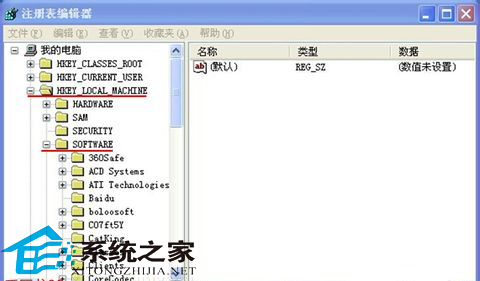
  1. Win+R → 輸入 regedit 開啟登錄編輯器。
  2. 定位機碼:
    HKEY_LOCAL_MACHINE\SOFTWARE\Microsoft\Windows NT\CurrentVersion\AeDebug
  3. 右側找到 Auto 字串值 (REG_SZ)。
  4. 雙擊修改 數值資料 從 1 改為 0。
  5. 按 F5 整理,關閉登錄編輯器,即時生效 (無需重開機)。

AeDebug 登錄機碼 Auto=0

原理說明

  • Auto = 1:發生未處理例外時,自動啟動 Debugger 鍵值指定的偵錯工具 (如 vsjitdebugger.exe、mdm.exe)。
  • Auto = 0:不自動啟動偵錯工具,程式直接崩潰/結束,或由系統錯誤報告服務處理 (若啟用)。
  • Debugger 鍵值:指定偵錯工具命令列,修改 Auto=0 後此值不再生效,可保留或清空。

適用場景與注意事項

  • ✅ 一般使用者、遊戲玩家、不從事程式開發的電腦:建議關閉,避免干擾。
  • ✅ 開發人員電腦:建議保留 Auto=1,方便即時偵錯;或改用「僅在開發環境啟用」策略。
  • ⚠ 修改後,若確有程式 Bug 導致崩潰,將不再彈出偵錯視窗,改為直接關閉或彈出「傳送錯誤報告」。
  • ⚠ 部分惡意軟體會竄改 AeDebug 掛載自身偵錯器以持久化,定期檢查 Auto 與 Debugger 值有助發現異常。

進階:透過 .reg 檔一鍵套用

建立文字檔 disable_jit.reg,內容:

Windows Registry Editor Version 5.00

[HKEY_LOCAL_MACHINE\SOFTWARE\Microsoft\Windows NT\CurrentVersion\AeDebug]
"Auto"="0"

雙擊匯入即可,適合批次部署多台電腦。

一鍵修改 Auto=0,徹底告別 WinXP 執行程式時突如其來的 Just-In-Time 偵錯彈窗,還您乾淨流暢的使用體驗。

Copyright © Windows教程網 All Rights Reserved