Windows XP Windows 7 Windows 2003 Windows Vista Windows 綜合教學 Linux 系統教學
Windows 10 Windows 8 Windows 2008 Windows NT Windows Server 電腦軟體教學

WinXP 縮圖尺寸自訂:修改註冊表 ThumbnailSize 讓單頁顯示更多圖片

編輯:XP 系統應用技巧

Windows XP 預設縮圖大小為 100×100 像素,若希望一個資料夾視窗顯示更多縮圖,可透過註冊表新增 ThumbnailSize 值調整為較小尺寸 (如 50~80 像素)。本文提供完整修改步驟與建議數值範圍。

修改步驟

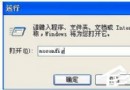
  1. Win+R → regedit 開啟登錄編輯器。
  2. 定位:
    HKEY_LOCAL_MACHINE\SOFTWARE\Microsoft\Windows\CurrentVersion\Explorer
  3. 在右側空白處右鍵 → 新增 → DWORD 值,命名 ThumbnailSize (區分大小寫)。
  4. 雙擊 ThumbnailSize,選擇 十進位,輸入想要的像素值 (範圍 32~256):
     • 50:小縮圖,單頁顯示量大幅增加,清晰度尚可辨識。
     • 80:折衷選擇,比預設 100 小一圈,辨識度良好。
     • 100:預設值 (不設此值時生效)。
     • 120+:大縮圖,適合高解析度螢幕。
  5. 確定,按 F5 整理登錄編輯器。
  6. 重新開機或重新啟動 explorer.exe (工作管理員 → 程序 → explorer.exe → 重新啟動) 生效。
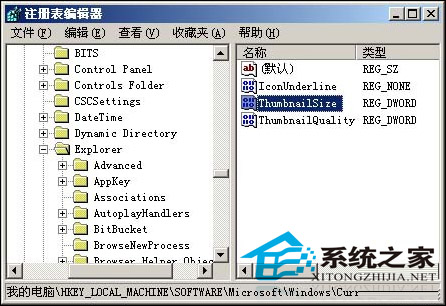
ThumbnailSize 註冊表設定

效果與權衡

尺寸單頁顯示數量辨識度適用場景
32-48極多難辨識細節大量照片快速瀏覽/選取
50-80較多尚可辨識主體推薦平衡值
100 (預設)標準良好一般使用
120-256較少極佳設計/攝影專業審視

相關註冊表值:ThumbnailQuality (品質)

同一機碼下可另設 ThumbnailQuality (DWORD,十進位 50~100),控制縮圖 JPEG 壓縮品質:

  • 數值越小 = 壓縮率越高 = 檔案越小 = 產生速度越快 = 畫質越差。
  • 建議 50 (平衡),預設約 75-90。

注意事項

  • 修改後需重建縮圖快取才看得到效果:資料夾選項 → 檢視 → 不快取縮圖 勾選 → 套用 → 取消勾選 → 套用,或刪除資料夾下的隱藏檔 thumbs.db。
  • 過小尺寸 (≤48) 可能導致縮圖模糊無法辨識,建議不低於 50。
  • 此設定為機器層級,影響所有使用者。

靈活調整 ThumbnailSize,讓 WinXP 總管縮圖檢視模式完美適應您的螢幕解析度與瀏覽習慣。

Copyright © Windows教程網 All Rights Reserved