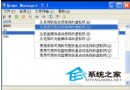
Windows 整合搜尋功能若出現「找不到執行搜尋助理所需的檔案」錯誤、工具列空白,通常是系統檔案 srchasst.inf 遺失、登錄損毀或腳本引擎異常。本文提供四種修復方案,由淺入深。
C:\Windows\inf 資料夾。srchasst.inf,右鍵 → 「安裝」。regedit,瀏覽至 HKEY_CURRENT_USER\Software\Microsoft\Windows\CurrentVersion\Explorer\CabinetState。UseSearchAsst = NO(大寫)。explorer.exe。cmd,依序輸入:regsvr32 jscript.dll
regsvr32 vbscript.dll
regsvr32 mshtml.dll
regsvr32 /i shdocvw.dllfix_search.bat:cd /d "%SystemRoot%\System32"
regsvr32 /u /s msxml3.dll
regsvr32 /s msxml3.dll重開機後,按 Win+F 或「開始」→「搜尋」,測試關鍵字搜尋是否正常顯示結果與工具列。
四招依序嘗試,多數搜尋失效問題可解決。若仍無效,建議執行 sfc /scannow 修復系統檔案或修復安裝。