WinXP 瀏覽器無法存取 192.168.1.1 路由器管理介面,核心原因通常為電腦 IP 未設定於同網段、路由器禁止 Ping 或 IP 衝突。本文提供 Ping 測試診斷與靜態 IP 設定完整排查流程。
步驟一:Ping 測試基礎連通性
- Win+R →
cmd 開啟命令提示字元。
- 輸入
ping 192.168.1.1 (注意空格)。
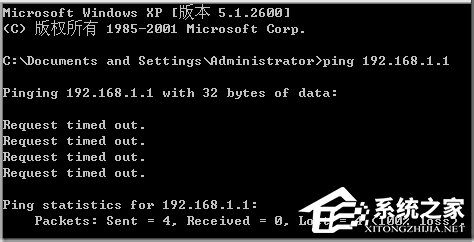
結果分析
- 回覆正常 (bytes=32 time<1ms TTL=64): 基礎連通正常,問題在瀏覽器/HTTP 服務
- Request timed out / 100% loss: 三層不通,檢查 IP 設定/實體連線/路由器防火牆
- Destination host unreachable: 路由不可達,檢查預設閘道設定
步驟二:設定靜態 IP 進入同網段(核心修復)
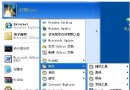
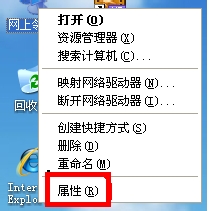
- 桌面「網路鄰居」右鍵 →「內容」。
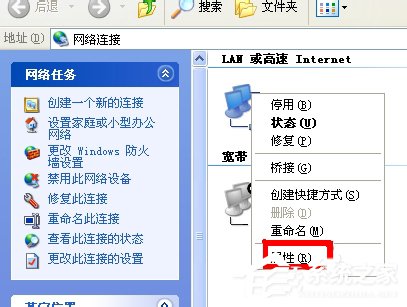
- 「區域連線」右鍵 →「內容」。
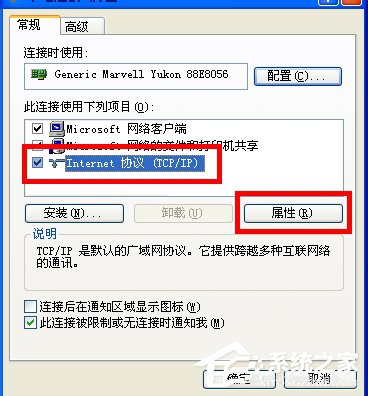
- 選中「Internet 協定 (TCP/IP)」→「內容」。
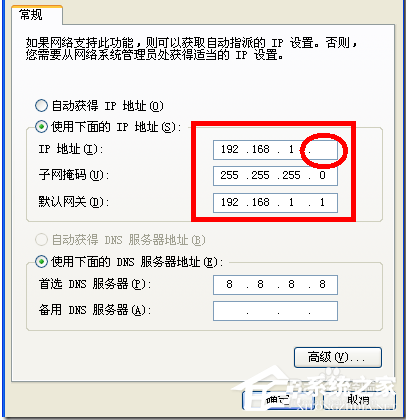
- 設定靜態 IP:
- IP 位址:
192.168.1.X (X = 2-254,建議 2-8)
- 子網路遮罩:
255.255.255.0 (點擊自動填入)
- 預設閘道:
192.168.1.1
- DNS:可填閘道 IP 或公共 DNS (8.8.8.8, 114.114.114.114)
- 確定套用 → 重新測試
ping 192.168.1.1 與瀏覽器存取。
步驟三:路由器端檢查
- 路由器管理介面 →「系統工具」→「禁止 Ping 功能」→ 確認未啟用
- DHCP 伺服器啟用狀態、IP 地址池範圍
- MAC 位址過濾/無線存取控制 (ACL) 設定
常見 IP 衝突處理
- 多裝置設定相同靜態 IP → 改為 DHCP 自動取得或分配不同靜態 IP
- 路由器 DHCP 租約衝突 → 重啟路由器釋放租約
依序執行 Ping 診斷 → 靜態 IP 設定 → 路由器端檢查,可系統性解決無法存取路由器管理介面問題。