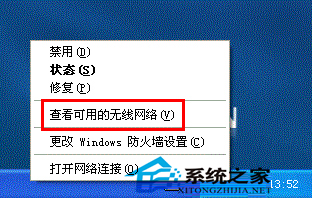
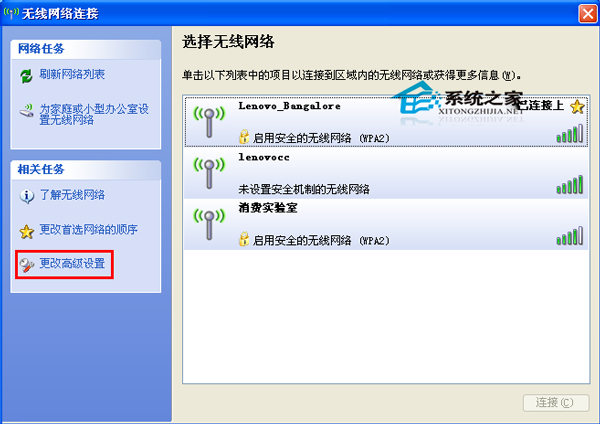
Windows XP 會自動記憶曾連接過的無線網路 (SSID)、加密類型、密碼 (網路金鑰)。更換路由器密碼、SSID 變更、或單純想清理舊紀錄時,需手動刪除舊設定檔,否則系統會持續嘗試舊密碼導致連線失敗。本文提供圖文步驟徹底清除舊無線網路設定。
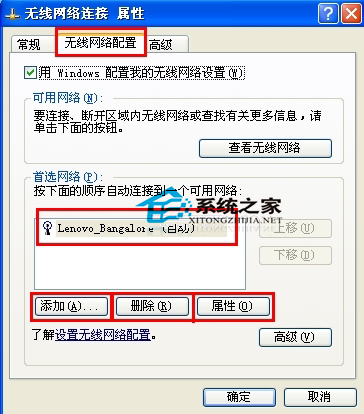
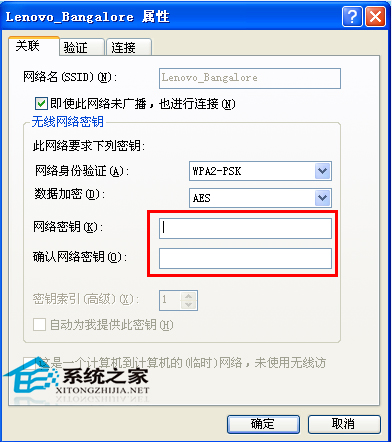
| 情境 | 操作 |
|---|---|
| 路由器密碼已更改 | 刪除舊設定檔 → 重新搜尋連線 → 輸入新密碼 |
| SSID 已變更 | 刪除舊 SSID 設定檔 → 連線新 SSID |
| 換新筆電/重灌系統 | 舊電腦匯出無線設定 (netsh wlan export profile) → 新電腦匯入 |
| 清理隱私/借用電腦 | 全選移除所有慣用網路 |
netsh wlan show profilesnetsh wlan delete profile name="SSID名稱"netsh wlan export profile name="SSID" folder="C:\Backup"netsh wlan add profile filename="C:\Backup\SSID.xml"掌握「無線網路組態 → 慣用網路 → 移除/修改」標準流程,WinXP 無線網路密碼變更、舊紀錄清理輕鬆搞定,避免連線失敗反覆排查。
XP 打補丁導致藍畫面?PE 系統定位 $NtUninstallKBxxxxxx$ 資料夾執行 spuninst.exe 精準卸載致災補丁
Windows XP 登錄表 8 大實用設定技巧:桌面鎖定、登入背景、按鈕顏色、禁用 Dr.Watson、視窗動畫、移除更新、啟動訊息
Windows XP 10 大不為人知實用技巧:systeminfo、Shift 刪除、Ctrl+Z、Ctrl+O、右鍵破解、SFC、1 秒關機、SendTo 加速、Win+L、迅雷上傳封鎖
WinXP 如何設定開機立即自動撥號上網?登錄表 Run 鍵值實現真正開機即連線
FileZilla Server 安裝與進階設定完整圖文教學