Windows XP Professional 內建 IIS 5.1,雖功能不及 Server 版,但資源佔用低、設定簡單,非常適合個人學習 ASP/ASP.NET、本機測試靜態網站、內網小型檔案分享。本文提供從安裝 IIS 到架設可運行網站的完整圖文流程。
前置條件
- 作業系統:Windows XP Professional (Home Edition 無 IIS)。
- 安裝光碟/ISO/解壓縮的
I386 資料夾 (供複製系統檔案)。
- 建議先安裝 Windows XP SP2/SP3,避免安裝過程缺檔 (如
adsutil.vbs)。
步驟一:安裝 IIS 5.1
- 控制台 → 新增/移除程式 → 新增/移除 Windows 元件。
- 勾選 Internet Information Services (IIS) → 下一步。
- 系統提示插入 XP 安裝光碟或指定
I386 路徑,複製檔案。
- 完成後,控制台 → 系統管理工具 將出現 Internet Information Services 管理單元。
步驟二:啟動預設網站與建立虛擬目錄
- 開啟 Internet Information Services (或執行
inetmgr)。
- 左側樹狀:本機電腦 → 網站 → 預設網站。
右鍵 啟動 (若顯示停止狀態)。
- 右鍵 預設網站 → 新增 → 虛擬目錄,啟動精靈:
• 別名:MySite (網址將為 https://localhost/MySite/)
• 路徑:瀏覽選擇實體資料夾 (如 D:\WebRoot\MySite)
• 存取權限:☑ 讀取、☑ 執行指令碼 (如 ASP)、☐ 寫入、☐ 瀏覽
- 完成精靈,虛擬目錄建立於預設網站下。
步驟三:設定預設文件 (進入網址直接顯示首頁)
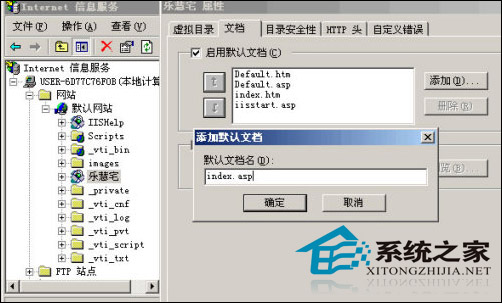
- 右鍵剛建立的虛擬目錄 MySite → 內容。
- 切換 文件 索引標籤。
- 勾選 啟用預設內容文件。
- 點擊 新增,輸入
Index.asp (或 Default.asp, Default.htm) → 確定。
- 用 上移/下移 調整優先順序,最上方為最高優先權。
步驟四:測試與常見問題
- 瀏覽器輸入
https://localhost/MySite/,應顯示 Index.asp 內容。
- ASP 執行錯誤: 確認虛擬目錄權限勾選「執行指令碼」;確認
asp.dll 註冊正常 (regsvr32 %windir%\system32\inetsrv\asp.dll)。
- ASP.NET 不支援: XP IIS 5.1 預設不含 ASP.NET,需另裝 .NET Framework 1.1/2.0 並執行
aspnet_regiis -i 註冊。
- 對外存取: 防火牆開放 TCP 80 埠;路由器設定連接埠轉送 (Port Forwarding) 至本機 IP。
SP2/SP3 安裝 IIS 缺檔對策
若安裝過程提示找不到 adsutil.vbs 等檔案:
- 準備 Windows XP SP2/SP3 更新包 (解壓後含完整
I386)。
- 提示找不到檔案時,點擊 瀏覽 指向更新包解壓目錄,系統將自動尋找複製。
結語
XP + IIS 5.1 是零成本快速建立本機 Web 伺服器的經典組合。掌握「安裝元件 → 啟動網站 → 建立虛擬目錄 → 設定預設文件」四步驟,即可在幾分鐘內擁有可運行 ASP/靜態頁面的測試環境,為學習網頁開發、內網應用部署打下基礎。