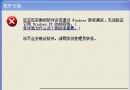
雖然 Windows XP 已於 2014 年停止支援,但仍有大量舊機器、嵌入式設備、特定產業軟體依賴 XP 運行。安裝過程中「複製檔案」階段報錯(如「無法複製檔案 xxx」、「CRC 錯誤」、「檔案損毀」)是常見棘手問題。本文提供系統性的四大硬體排查方向,由易入難逐一驗證。
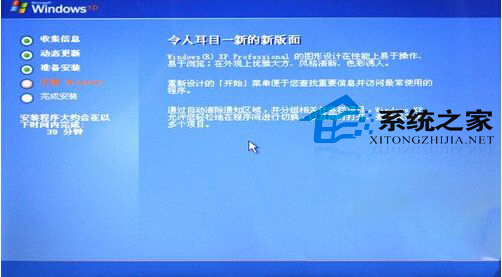
排查清單(按機率與成本排序)
1. 安裝媒體問題(機率最高、成本最低)
- 光碟機/光碟: 光碟劃傷、老化、燒錄品質差;光碟機讀取頭髒汙、老化。
→ 對策: 換張高品質燒錄光碟(低速燒錄),或改用 USB 安裝(Rufus/WinToFlash 製作),完全避開光碟機讀取問題。
- ISO 檔案本身損毀: 下載不完整、MD5 校驗不符。
→ 對策: 重新下載並校驗 SHA1/MD5。
2. 硬碟問題
- 壞軌/壞區塊: 安裝程式寫入系統檔時碰到壞軌導致 CRC 錯誤。
→ 對策: 使用 MHDD、Victoria、HD Tune 等工具掃描壞軌;或在安裝前用 chkdsk /r(需進入復原主控台或 PE 環境)嘗試修補。嚴重壞軌必須更換硬碟。
- 分割區/檔案系統錯誤: → 重新分割、格式化(快速格式化不掃壞軌,建議完整格式化)。
3. 記憶體模組問題(隱形殺手)
- 現象: 複製檔案隨機報錯、不同檔案每次錯誤位置不同、藍屏代碼多變(0x0000001E, 0x00000050, 0x0000008E 等)。
- 原因: 記憶體作為資料中轉站,不穩定會導致資料損毀寫入硬碟。
- 測試: MemTest86+(開機光碟/USB 版)連續跑 3~5 遍無錯誤才算通過。單根測試隔離故障模組。
- 對策: 換槽、清潔金手指、調整電壓/時序、最終更換記憶體。
4. 資料傳輸線與介面問題
- IDE/SATA 纜線: 老化、鬆動、品質差(特別是 80 針 IDE 線接 40 針裝置)。
→ 對策: 更換高品質 SATA 線(帶金屬扣)、IDE 80 針線。
- 主機板控制器: 南橋晶片過熱、SATA 控制器故障。
→ 對策: 改用另一組 SATA 埠、加裝散熱、最終換主機板。
實務建議:最笨但最有效的「排除法」
- 先換安裝媒體(USB 安裝最省事)。
- 跑 MemTest86+ 排除記憶體(極關鍵,常被忽略)。
- 掃硬碟壞軌。
- 換纜線、換埠位。
老舊電腦硬體老化是常態,「一一嘗試」雖顯笨拙,卻是找出真凶的唯一正道。切勿僅憑直覺亂換零件,浪費時間金錢。