Windows XP 建立新使用者帳號後,預設啟用「歡迎畫面」登入,導致 Administrator (內建管理員) 帳號隱藏,無法在新帳號下存取其桌面、我的文件等資料。本文提供三種切換至 Administrator 帳號的方法,讓您順利存取管理員資料。
方法一:經典登入對話框 (最快)
- 在歡迎畫面按 Ctrl+Alt+Del 兩次 (或 Ctrl+Alt+Del 視設定而定)。
- 出現經典「登入 Windows」對話框,使用者名稱輸入
Administrator,輸入密碼 (若無密碼留白) → 確定。
方法二:停用歡迎畫面 (永久顯示所有帳號)
- 「控制台」→「使用者帳號」→「變更使用者登入或登出方式」。
- 取消勾選 「使用歡迎畫面」 → 「套用選項」。
- 登出後即顯示經典登入對話框,可直接輸入 Administrator 登入。
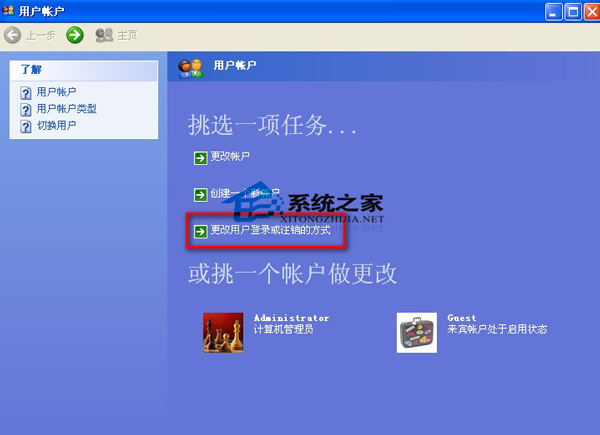
圖 1:取消使用歡迎畫面
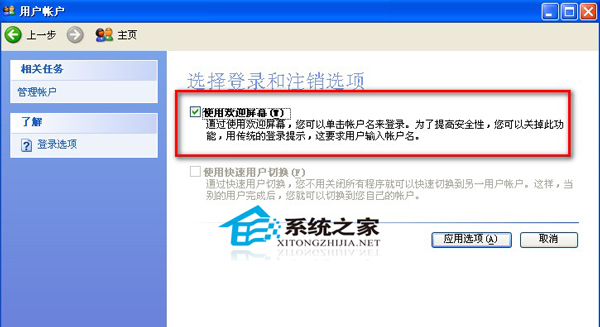
圖 2:經典登入對話框可輸入 Administrator
方法三:停用目前帳號強制切換
- 「控制台」→「管理工具」→「電腦管理」→「本地使用者和群組」→「使用者」。
- 右鍵目前使用中帳號 (非 Administrator) → 「內容」→ 勾選 「帳號已停用」 → 確定。
- 登出後系統無其他可用帳號,將自動允許 Administrator 登入。
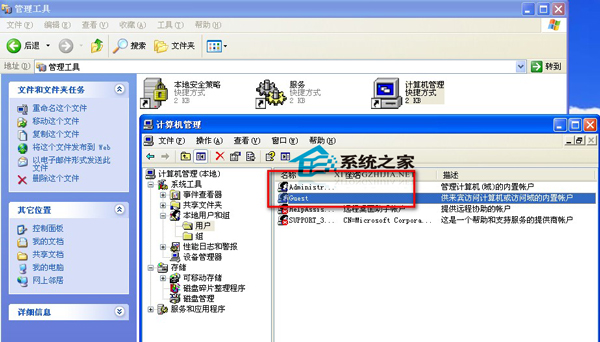
圖 3:在電腦管理中停用目前帳號
存取管理員檔案替代方案 (無需切換登入)
- 以新帳號登入 → 檔案總管 → 「工具」→「資料夾選項」→「檢視」→ 勾選「顯示隱藏檔案和資料夾」→ 取消勾選「隱藏受保護的作業系統檔案」。
- 進入
C:\Documents and Settings\Administrator,若提示權限不足,右鍵該資料夾 →「內容」→「安全性」→ 將目前帳號加入並給予「完全控制」 (需 NTFS 格式)。
注意事項
- ⚠️ Administrator 帳號預設無密碼,建議設定強密碼防止未授權存取。
- ⚠️ 長期使用 Administrator 執行日常作業會降低系統安全性,僅在需要系統級操作時切換使用。
- ✅ Windows XP 家用版在安全模式下預設顯示 Administrator 登入選項。
新帳號登入後找不到 Administrator 資料,並非資料遺失,只是登入機制隱藏了管理員帳號。三種切換法任選一,即可順利存取管理員桌面與文件。建議平時使用標準帳號,需要時再臨時切換 Administrator。