Windows XP Windows 7 Windows 2003 Windows Vista Windows 綜合教學 Linux 系統教學
Windows 10 Windows 8 Windows 2008 Windows NT Windows Server 電腦軟體教學

WinXP 刪除與還原檔案/資料夾完整操作指南

編輯:XP 系統應用技巧

Windows XP 中刪除檔案預設會移至「資源回收筒」,佔用磁碟空間且可還原。本文詳細說明標準刪除、還原誤刪、清空回收筒、永久刪除 (繞過回收筒) 四大操作流程,並附上快速鍵與進階技巧,助您高效管理磁碟空間。
1. 標準刪除 (移至資源回收筒)

  1. 開啟檔案總管,選取欲刪除的檔案/資料夾。
  2. 按 Delete 鍵,或右鍵 →「刪除」。
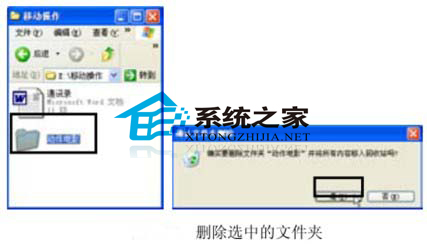
  3. 確認對話框點「是」,項目移至資源回收筒。

刪除確認對話框
圖 1:刪除確認對話框

2. 還原誤刪項目

  1. 桌面雙擊「資源回收筒」開啟。
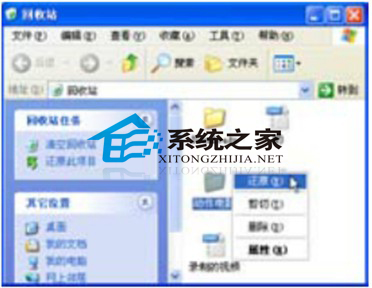
  2. 右鍵誤刪項目 → 「還原」,項目返回原位置。
  3. 或:工具列「資源回收筒工作」→「還原所有項目」批次還原。

還原操作
圖 2:右鍵選單還原

3. 清空資源回收筒 (釋放空間)

  • 桌面右鍵「資源回收筒」→「清空資源回收筒」。
  • 或:開啟回收筒 → 「檔案」→「清空資源回收筒」。
  • 或:回收筒視窗左側「資源回收筒工作」→「清空資源回收筒」。
  • 單一項目永久刪除:在回收筒中選取 → 右鍵 →「刪除」。

4. 永久刪除 (繞過資源回收筒)

  1. 選取檔案/資料夾。
  2. 按 Shift+Delete。
  3. 確認對話框點「是」,項目直接從磁碟移除,不進回收筒。
⚠️ 警告:Shift+Delete 無法透過資源回收筒還原,需使用資料救援軟體 (如 Recuva、R-Studio) 嘗試恢復,成功率隨覆寫時間遞減。重要資料請先備份再操作。

進階技巧

需求方法
設定回收筒最大容量/直接永久刪除 桌面右鍵回收筒 →「內容」→ 各磁碟分頁設定「自訂大小」或勾選「不將檔案移至資源回收筒,直接刪除」
命令列批次刪除 del /f /s /q "路徑\*.*" (檔案) / rmdir /s /q "路徑" (資料夾)
安全刪除 (多次覆寫) 使用 cipher /w:磁碟機: 清除可用空間,或 SDelete (Sysinternals) / Eraser 等工具

掌握刪除、還原、清空、永久刪除四大基本操作,配合容量設定與安全刪除工具,即可全方位掌控 Windows XP 的檔案生命週期,避免誤刪遺憾與磁碟空間浪費。

Copyright © Windows教程網 All Rights Reserved