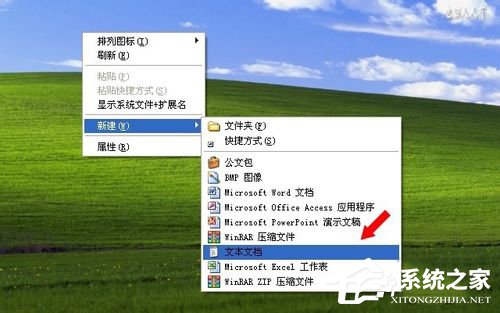
Windows XP 系統預設在滑鼠右鍵「新增」選單中包含「公文包」選項,但部分精簡版或 Ghost 版本可能移除了此功能。公文包可用於同步兩台電腦之間的檔案,對離線工作非常實用。本文將教您如何檢查系統是否支援公文包,以及透過註冊表手動新增「公文包」到右鍵選單的完整步驟。
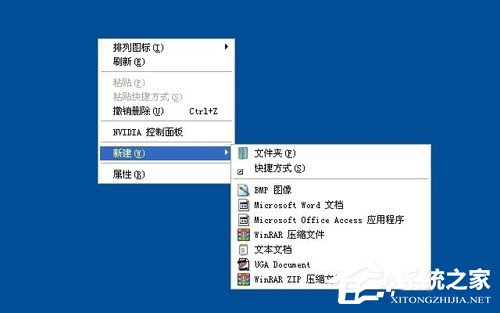
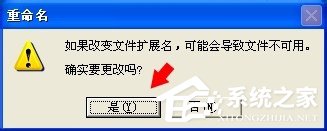
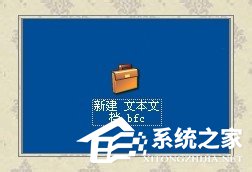
.txt 改為 .bfc。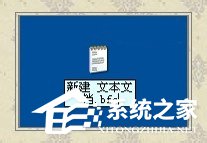
Windows Registry Editor Version 5.00

[HKEY_CLASSES_ROOT\.bfc]
@="Briefcase"

[HKEY_CLASSES_ROOT\.bfc\ShellNew]
"Command"=hex(2):25,00,53,00,79,00,73,00,74,00,65,00,6d,00,52,00,6f,00,6f,00,\
74,00,25,00,5c,00,73,00,79,00,73,00,74,00,65,00,6d,00,33,00,32,00,5c,00,72,\
00,75,00,6e,00,64,00,6c,00,6c,00,33,00,32,00,2e,00,65,00,78,00,65,00,20,00,\
25,00,53,00,79,00,73,00,74,00,65,00,6d,00,52,00,6f,00,6f,00,74,00,25,00,5c,\
00,73,00,79,00,73,00,74,00,65,00,6d,00,33,00,32,00,5c,00,73,00,79,00,6e,00,\
63,00,75,00,69,00,2e,00,64,00,6c,00,6c,00,2c,00,42,00,72,00,69,00,65,00,66,\
00,63,00,61,00,73,00,65,00,5f,00,43,00,72,00,65,00,61,00,74,00,65,00,20,00,\
25,00,32,00,21,00,64,00,21,00,20,00,25,00,31,00,00,00

[HKEY_CLASSES_ROOT\.bfc\ShellNew\Config]
"NoExtension"=""
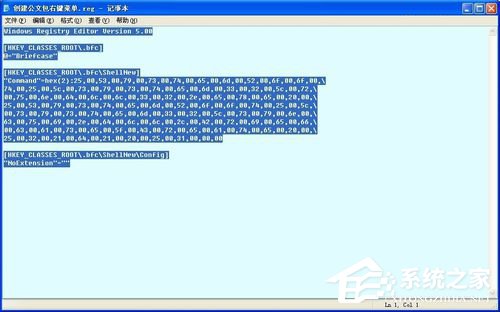
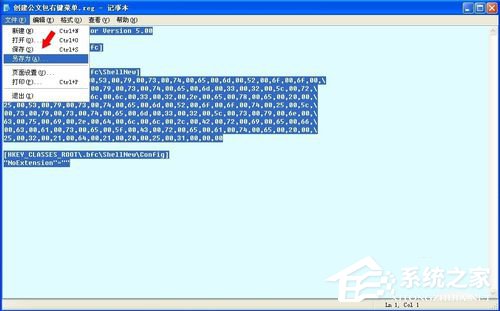
.reg(例如 建立公文包右鍵選單.reg),存檔類型選「所有檔案」。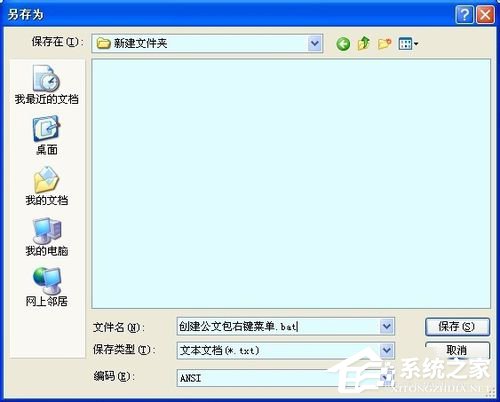

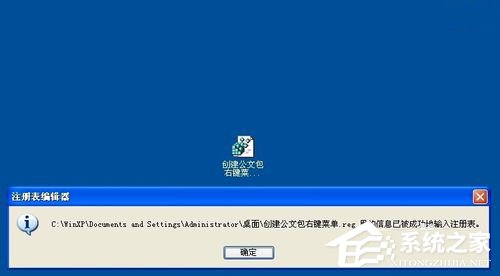
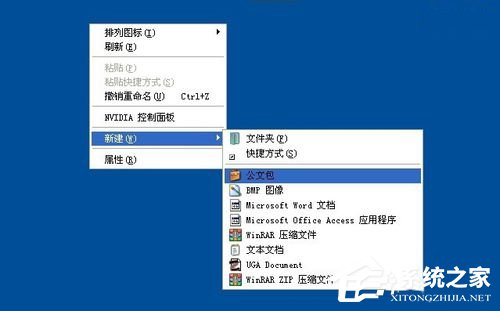
完成後即可直接從右鍵選單快速建立公文包,方便進行檔案同步管理。