XP 重灌後裝置管理員常出現「視訊控制器 (VGA 相容)」黃色問號,代表顯示卡驅動未安裝,系統僅用通用 VGA 驅動,導致解析度低、無法調整、遊戲/視訊卡頓、甚至無法進入桌面。本文教您用驅動精靈離線版快速安裝正確顯卡驅動。
現象確認
- 裝置管理員 → 顯示配接器 → 顯示「視訊控制器 (VGA 相容)」,前方黃色問號。
- 桌面右鍵 → 內容 → 設定 → 解析度僅能選 800x600/16 色,無法調高。
- 運行 3D 遊戲/視訊播放極度卡頓或報錯。
解決步驟:使用驅動精靈離線版(無網路環境也能裝驅動)
- 在有網路的電腦下載 驅動精靈離線版(含萬用網卡驅動),複製到 XP 電腦(USB/網路共享)。
- 安裝驅動精靈,啟動軟體,點擊 「立即掃描」 或 「硬體偵測」。
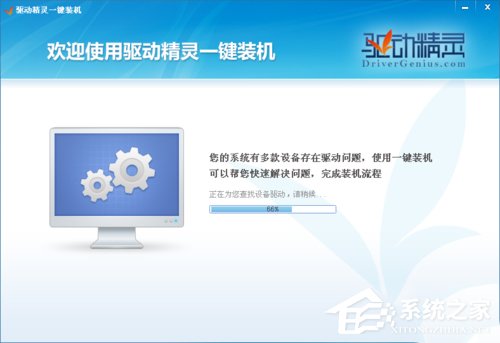
- 掃描完成(約 20 秒),在列表中找到 「視訊控制器 (VGA 相容)」 或顯示卡型號(如 NVIDIA GeForce / AMD Radeon / Intel HD Graphics),勾選前方核取方塊 → 一鍵安裝。
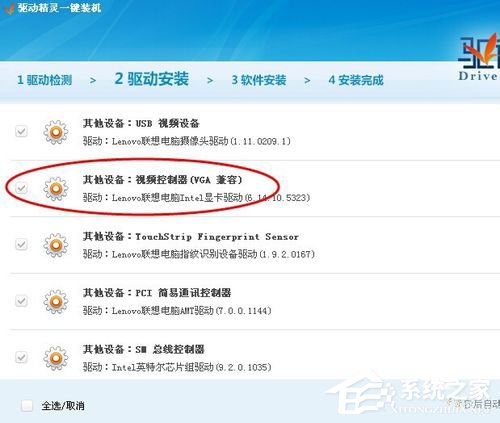
- 軟體自動下載/解壓對應驅動 → 彈出安裝精靈 → 一路 下一步、是、下一步 完成安裝。
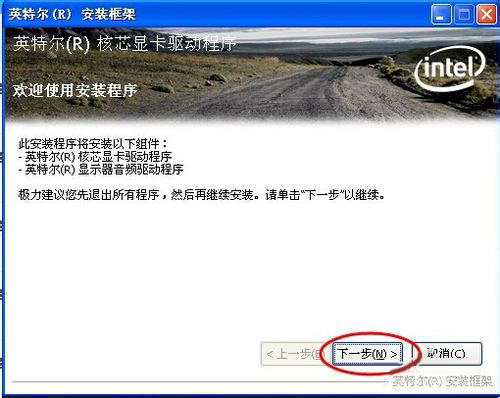
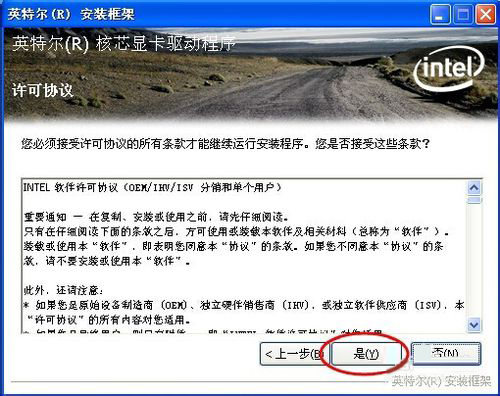
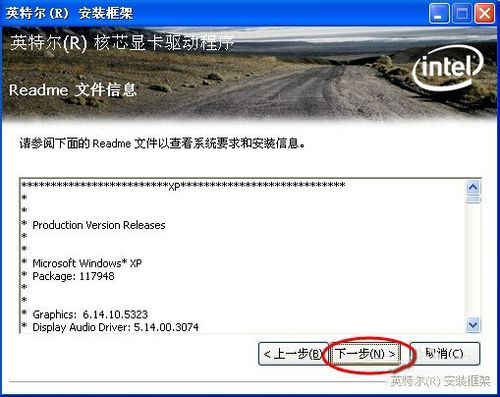
- 安裝完成提示「需重新開機」 → 選擇 「是,我要現在就重新啟動電腦」 → 完成。
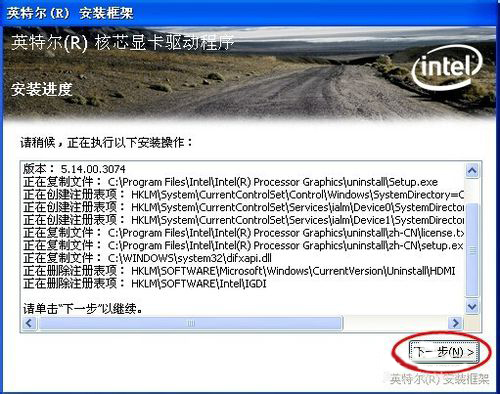
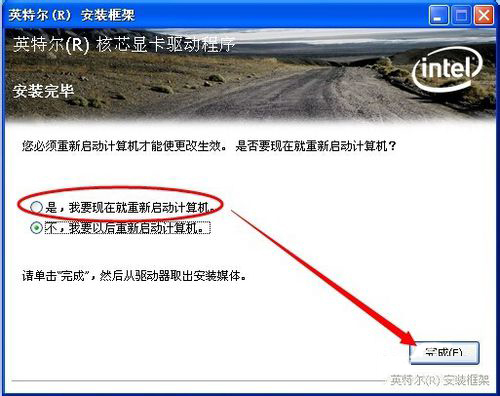
重開機後驗證
- 裝置管理員 → 顯示配接器 → 顯示具體顯卡型號(無黃色問號)。
- 桌面右鍵 → 內容 → 設定 → 解析度可調至螢幕最佳解析度(如 1920x1080)、色彩品質 32 位元。
- DirectX 診斷工具 (Win+R →
dxdiag) → 顯示分頁 → 驅動程式模式為 WDDM/正常、無問題備註。
替代方案:手動下載官方驅動
- 確認顯卡型號(開機畫面、CPU-Z、實體卡標籤、筆電規格書)。
- 至晶片廠官網下載對應 XP 版本驅動:
NVIDIA: https://www.nvidia.com/Download/index.aspx
AMD: https://www.amd.com/en/support
Intel: https://www.intel.com/content/www/us/en/download-center.html
- 筆電請至筆電品牌官網下載經調校的專用驅動(功耗/風扇/切換顯示最佳化)。
- 安裝前建議在「新增/移除程式」移除舊版顯卡驅動,避免殘留衝突。
常見問題
| 問題 | 解決 |
|---|
| 驅動精靈掃不出顯卡型號 | 硬體太新/太舊無資料庫,改用官網手動下載 |
| 安裝驅動後藍畫面/黑屏 | 驅動版本不相容,進安全模式移除驅動,嘗試舊版本 |
| 筆電雙顯卡(獨顯+核顯) | 需先裝核顯驅動,再裝獨顯驅動,或用品牌官網整合包 |
| XP 不支援新顯卡 | GTX 10 系列以上、RX 500 系列以上無 XP 驅動,需升級作業系統 |