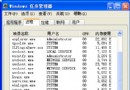
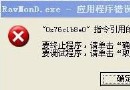
刪除檔案/資料夾提示「無法刪除:存取被拒絕」,常因 NTFS 權限錯誤、檔案被系統/程式佔用、病毒鎖定。提供三種不同層級的解決方案。
方法一:修改權限取得所有權(標準解法)
- 「工具」→「資料夾選項」→「檢視」→ 取消勾選「使用簡易檔案共用」→「確定」。
- 右鍵目標資料夾 →「內容」→「安全性」→「進階」→「擁有者」→ 選中目前使用者(Administrator)→ 勾選「取代子容器和物件的擁有者」→「確定」。
- 回「安全性」→「進階」→「權限」→ 選中使用者 →「編輯」→ 勾選「完全控制」→「確定」全部視窗。
- 再次嘗試刪除。
方法二:安全模式 + 粉碎工具(頑固檔案/病毒)
- 重開機連續按 F8 → 選「安全模式」進入。
- 右鍵無法刪除的檔案/資料夾 → 選擇「360 檔案粉碎」或「騰訊檔案粉碎」(視安裝軟體)。
- 粉碎完成後重新正常開機。
方法三:Unlocker 工具(最簡單強力)
- 下載 Unlocker(免費、無廣告、支援 x86/x64)。
- 安裝後,右鍵無法刪除的檔案/資料夾 → 選擇「Unlocker」→ 視窗顯示鎖定進程 → 選「刪除」→「確定」。
方法三操作最簡單、成功率最高,建議優先使用。若為系統關鍵檔案請勿強制刪除。