Windows XP Windows 7 Windows 2003 Windows Vista Windows 綜合教學 Linux 系統教學
Windows 10 Windows 8 Windows 2008 Windows NT Windows Server 電腦軟體教學

固態硬碟/行動硬碟安裝與分區完整教學:USB 外接盒組裝、磁碟管理分區、快速格式化

編輯:XP 系統應用技巧

SSD 讀寫快、抗震、省電,是老舊電腦升級首選。本文以 USB 外接硬碟盒 + SSD 為例,涵蓋硬體組裝、Windows 磁碟管理分區(主分區+擴展分區+邏輯分區)、快速格式化全流程,適用於全新硬碟初始化與重新分區。
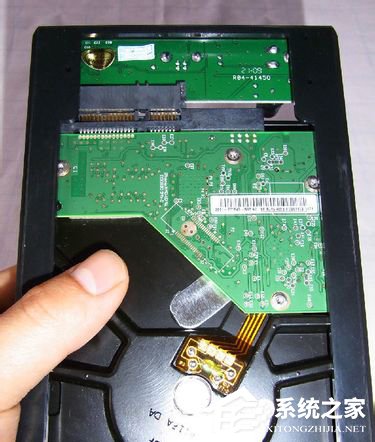
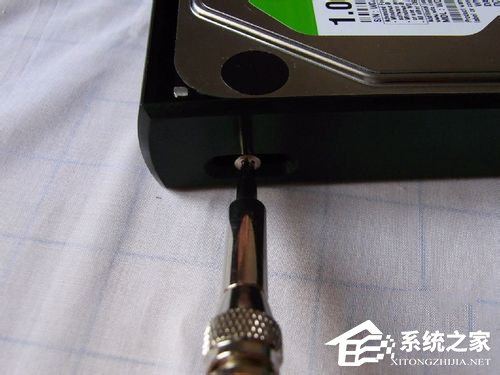
一、硬體組裝:SSD 裝入 USB 外接盒

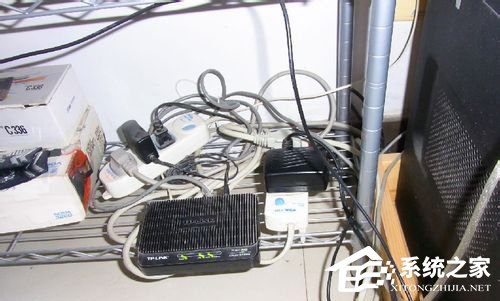
  1. 準備:SSD(SATA 介面)、USB 3.0 轉 SATA 硬碟盒(免工具或需螺絲起子)、隨附電源轉換器(3.5吋盒需獨立供電,2.5吋通常 USB 供電即可)。
  2. 拆開硬碟盒,將 SSD 接上 SATA 介面,固定螺絲(或卡扣)。
  3. SSD 裝入硬碟盒
    鎖上螺絲固定
  4. 蓋上硬碟盒蓋,連接 USB 3.0 傳輸線與電源轉換器(如需)。
  5. 連接傳輸線與電源
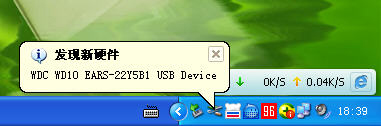
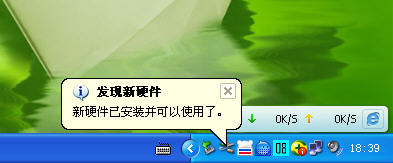
  6. 插入電腦 USB 3.0 埠(藍色介面),等待系統偵測新硬體、安裝驅動。
  7. 系統偵測新硬體
    裝置管理員顯示新磁碟
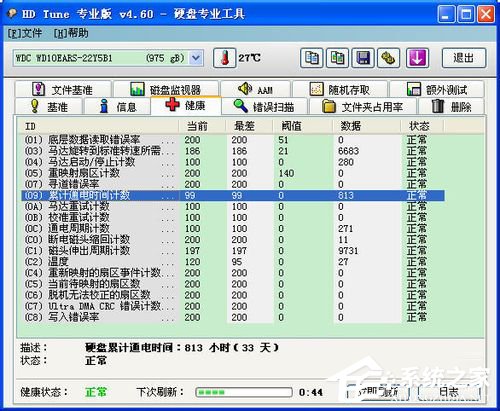
  8. (選擇性) 用 HD Tune Pro / CrystalDiskInfo 檢查硬碟健康度、壞軌、使用時間。
  9. HD Tune Pro 健康度檢查

二、Windows 磁碟管理分區(圖形介面、無需第三方工具)

  1. 右鍵「我的電腦」 → 管理 → 磁碟管理。
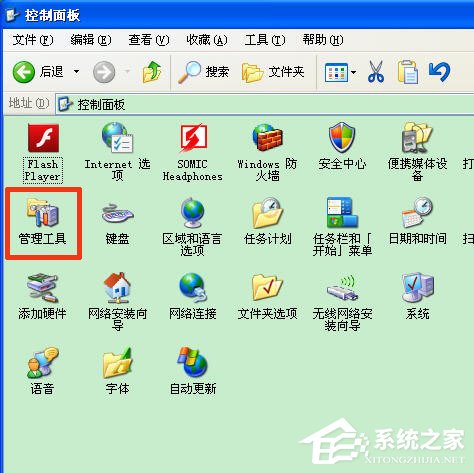
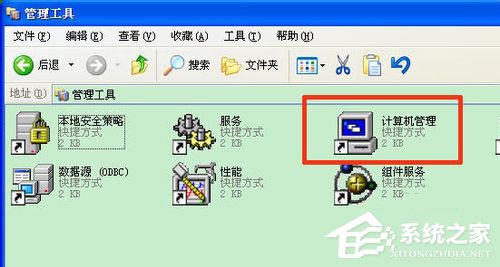
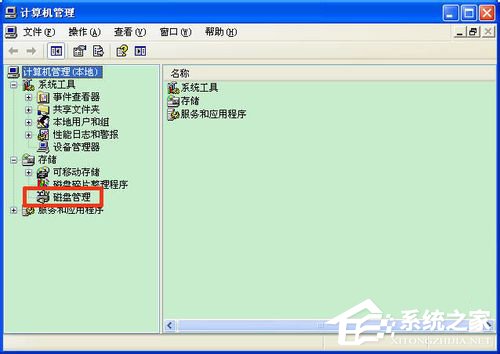
    或:控制台 → 系統管理工具 → 電腦管理 → 磁碟管理。
  2. 控制台系統管理工具
    電腦管理磁碟管理
    磁碟管理介面
  3. 新硬碟顯示為「未配置」、「離線」或「無簽章」。右鍵磁碟標題列(左側「磁碟 1」等) → 線上 → 再右鍵 → 初始化磁碟 → 選 MBR(≤2TB)或 GPT(>2TB 或 UEFI 開機需求)。
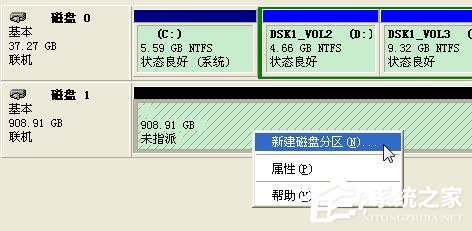
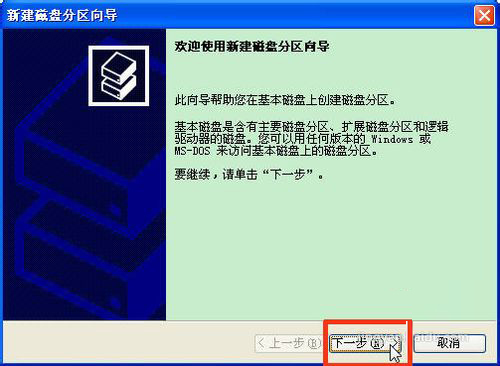
  4. 初始化後顯示「未配置」黑條。右鍵黑條 → 新增簡單磁碟區 → 啟動精靈。
  5. 新增簡單磁碟區精靈
  6. 依序設定:
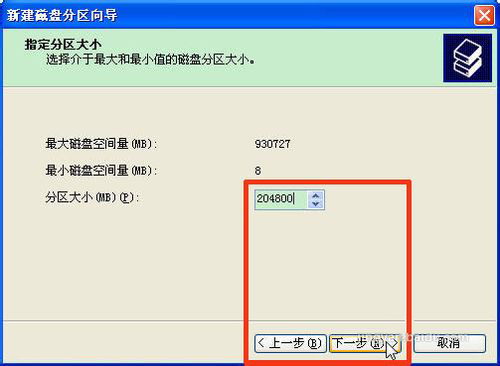
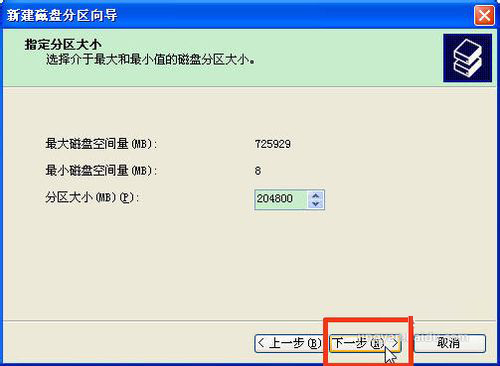
  • 磁碟區大小:輸入欲建立的第一個分區大小(MB),如 102400 (100GB) → 下一步。
  • 設定分區大小
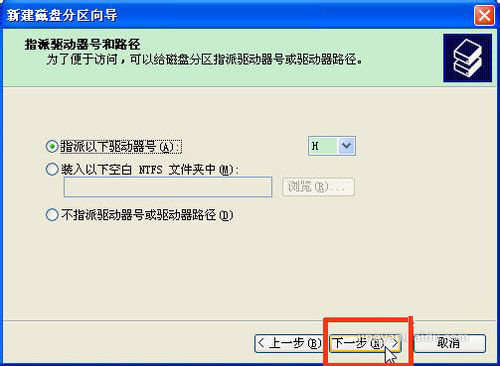
  • 指派磁碟機代號:選擇字母(如 F:) → 下一步。
  • 指派磁碟機代號
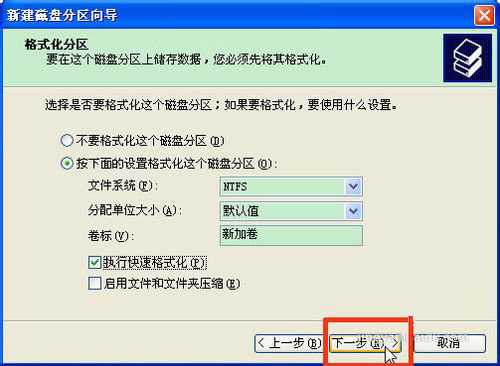
  • 格式化分區:檔案系統 NTFS、配置單位大小 預設、磁碟區標籤輸入名稱(如 SSD_Data1)、勾選「快速格式化」 → 下一步。
    ⚠️ 不勾選快速格式化將執行完整掃描,極慢(大容量硬碟可達數小時)。
  • 格式化設定勾選快速格式化
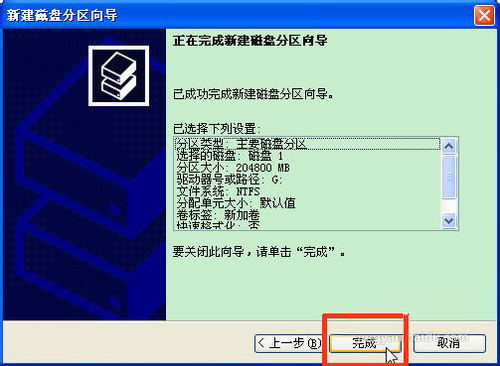
  • 完成精靈 → 第一個主分區建立完成。
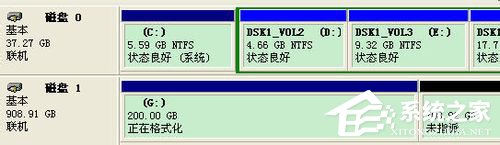
  • 第一個分區建立完成

三、建立擴展分區與多個邏輯分區(突破 4 主分區限制)

MBR 磁碟最多 4 個主分區。若需更多分區,需建立「擴展分區」並在其中切割「邏輯分區」。
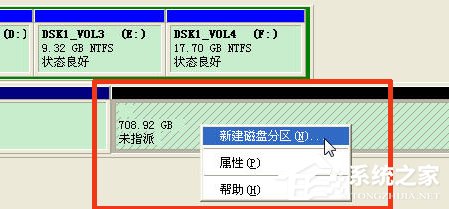
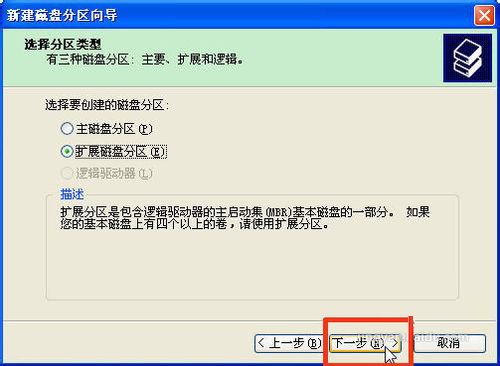
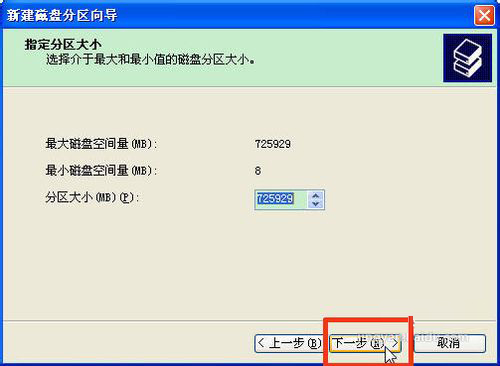
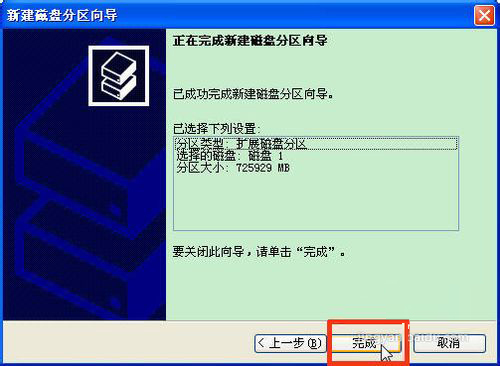
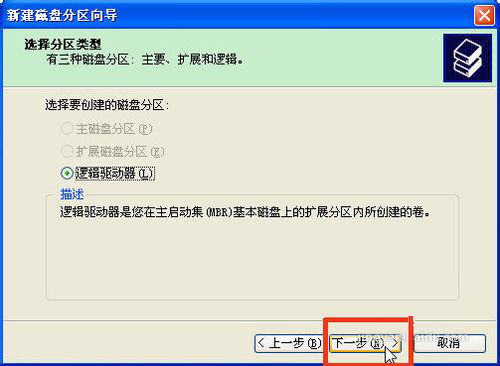
  1. 右鍵剩餘「未配置」空間 → 新增分區 → 選擇 擴展分區 → 大小設為剩餘全部空間 → 完成。
  2. 選擇擴展分區
    擴展分區大小設定
    擴展分區確認
    擴展分區建立完成
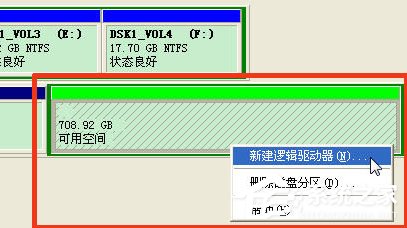
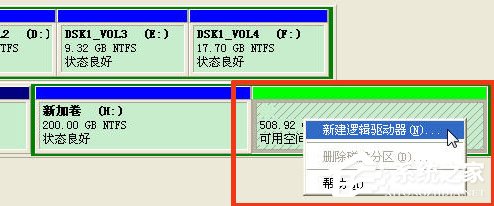
  3. 右鍵擴展分區內的「可用空間」 → 新增邏輯磁碟機 → 依序設定大小、代號、快速格式化 NTFS → 完成。
  4. 新增邏輯磁碟機
    邏輯分區大小設定
    邏輯分區代號
    邏輯分區格式化
    邏輯分區確認
  5. 重複上述步驟建立所需數量的邏輯分區。
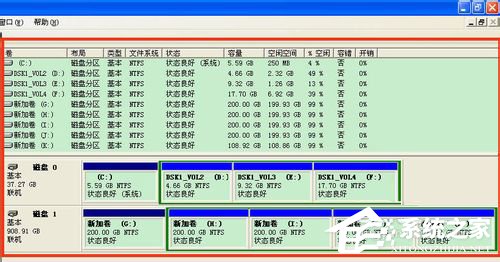
  6. 多個邏輯分區完成
  7. 最終磁碟管理介面顯示:1 主分區 + 1 擴展分區(含 N 邏輯分區)。
  8. 最終分區結構

四、驗證與使用

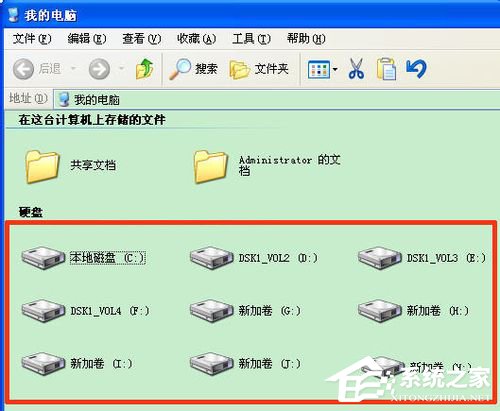
  • 開啟「我的電腦」,確認所有新分區代號正常顯示、可讀寫。
  • 我的電腦顯示新分區
  • 若為 SSD 作為系統碟遷移:使用 Macrium Reflect Free / Samsung Data Migration / Acronis True Image 克隆系統分區,修改 BIOS 開機順序。
  • SSD 優化:關閉磁碟碎片整理排程、啟用 AHCI 模式、確認 TRIM 支援(fsutil behavior query DisableDeleteNotify 回傳 0 表示啟用)。

常見問題 FAQ

問題解決方案
新硬碟不顯示在我的電腦磁碟管理中初始化、分區、格式化、指派代號
USB 2.0 傳輸速度慢請使用 USB 3.0 埠(藍色)與 USB 3.0 硬碟盒/線材
分區後容量變小廠商標示 1000MB=1GB,作業系統 1024MB=1GB,正常差異約 7%
無法建立超過 2TB 分區MBR 限制,需初始化為 GPT(需 UEFI 主機板支援)
邏輯分區無法設為開機MBR 下只有主分區可設為作用中/開機,系統碟請建主分區
Copyright © Windows教程網 All Rights Reserved