Windows XP 內建的 IE8 瀏覽器若出現無故自動關閉、閃退情況,通常源於快取損毀、元件註冊失效、登錄錯誤或隱私設定過高。以下提供四套由淺入深的修復方案,建議依序嘗試。
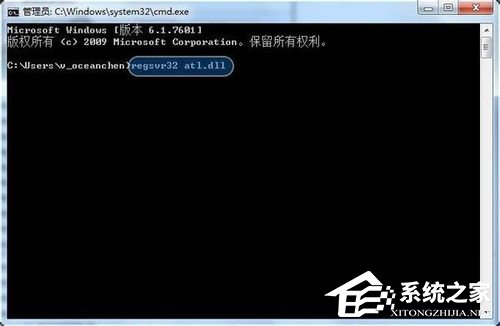
cmd → Enter 開啟命令提示字元。regsvr32 atl.dll
regsvr32 shdocvw.dll
regsvr32 urlmon.dll
regsvr32 browseui.dll
regsvr32 oleaut32.dll
regsvr32 shell32.dll
regsvr32 jscript.dll
regsvr32 vbscript.dll
regsvr32 mshtmled.dll
regsvr32 CLBCATQ.DLL
regsvr32 cscui.dll
regsvr32 MLANG.dll
regsvr32 stobject.dll
regsvr32 WINHTTP.dll
regsvr32 msxml3.dll
regsvr32 query.dll
regsvr32 jscript9.dll
regsvr32 hlink.dll
全部執行完成後重新開機測試。若嫌麻煩,可使用「電腦診所」一鍵修復功能自動完成上述註冊。
regedit 開啟登錄編輯器。HKEY_CLASSES_ROOT\IE.HTTP\shell\open\command → "C:\Program Files\Internet Explorer\iexplore.exe" -nohome(64 位系統對應 %ProgramFiles(x86)%)HKEY_CLASSES_ROOT\IE.HTTP\shell\open\ddeexec → "%1",,,-,0,,,,HKEY_CLASSES_ROOT\IE.HTTP\shell\open\ddeexec\Application → IExploreHKEY_CLASSES_ROOT\IE.HTTP\shell\open\ddeexec\Topic → WWW_OpenURLHKEY_CLASSES_ROOT\http\shell\open\command 等 http 協定相關機碼。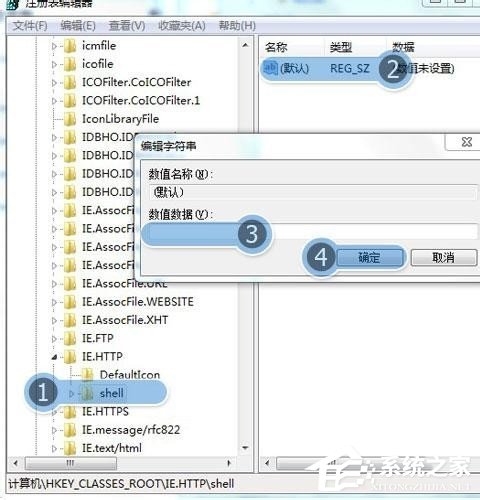
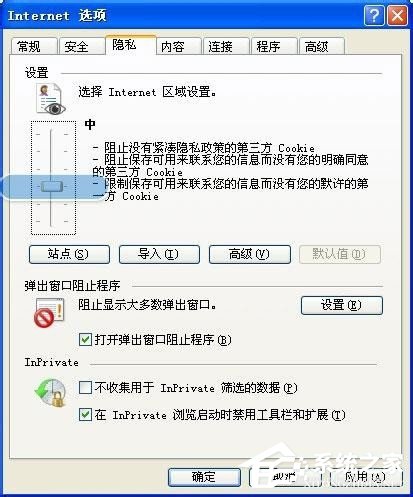
方案一 → 方案二 → 方案四 → 方案三。前兩招可解決 90% 以上案例;方案三涉及登錄修改,操作前請備份登錄;方案四針對高隱私設定導致的腳本阻擋。若皆無效,建議改用 Chrome/Firefox 等現代瀏覽器,XP 環境下 IE8 已極不安全。