「豔照門」事件頻傳,個人隱私保護刻不容緩。傳統加密檔案雖能防止內容被讀取,但加密檔案本身的存在就會引人注目。隱寫術提供更隱蔽的策略:將機密資料植入普通圖片中,外觀與原圖無異,唯有持有專用工具與金鑰者才能提取。本文介紹免費工具 InThePicture 的完整操作流程。
工具簡介:InThePicture
- 支援 16 色、256 色、24 位元 BMP 格式(含壓縮/未壓縮)
- 自動轉換為 24 位元未壓縮 BMP 作為載體
- 利用圖片多餘色彩空間(LSB)隱藏資料,圖片視覺品質零損失
- 需金鑰解密,支援多組金鑰管理不同機密等級檔案
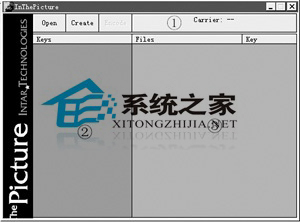
圖 1:InThePicture 主介面
操作步驟詳解
步驟 1:載入或建立載體圖片
- 點擊「Open」選擇現有 BMP 圖片
- 或從檔案總管拖曳 BMP 到狀態列
- 或點擊「Create」讓程式自動產生一張空白 BMP
步驟 2:建立加密金鑰
- 在「金鑰列表」區域右鍵 → 「New Key」
- 輸入金鑰名稱(如「個人機密」)
- 點擊「Generate Key」自動產生高強度隨機金鑰
- 點擊「OK」完成,可建立多組金鑰分類管理
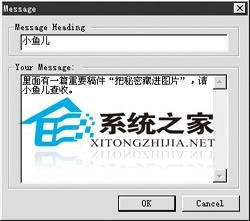
圖 2:新增金鑰視窗
步驟 3:加入欲隱藏的檔案
- 在「檔案列表」區域右鍵 → 「Add Files」選擇需隱藏的檔案(支援多選)
步驟 4:加入說明文字(可選)
- 右鍵 → 「Insert Message」
- 輸入標題與說明內容,方便日後辨識
步驟 5:套用金鑰加密並嵌入
- 選擇一組金鑰
- 右鍵檔案列表 → 「Apply Key To All Files」(全部同一金鑰)或「Apply Key To Selected Files」(分檔案指定不同金鑰)
- 程式自動將檔案加密並寫入圖片,完成後另存新 BMP 檔案
提取隱藏資料
- 啟動 InThePicture → 「Open」載入含隱藏資料的 BMP
- 在金鑰列表右鍵 → 「New Key」輸入正確金鑰值
- 選中檔案列表項目 → 右鍵 → 「Extract Selected Files」指定輸出資料夾
安全性建議
- 金鑰請離線保存(紙本或加密 USB),切勿與載體圖片同地儲存
- 載體圖片建議選用豐富紋理、高解析度照片,隱藏容量較大且難以被統計分析偵測
- 重要資料請先用 7-Zip 等工具加密壓縮,再隱寫至圖片,雙重保護
隱寫術不取代加密,而是提供「隱藏存在性」的額外保護層。善用 InThePicture,讓您的機密資料在公開場合也能安然無恙地穿梭。