點擊工作列「安全移除硬體」圖示,卻跳出「現在無法停止『通用磁碟區』裝置」訊息,明明沒開啟任何檔案卻無法拔除隨身碟,這是常見且令人挫折的問題。本文深入分析原因,提供三種由淺入深的解決方案,保護您的資料安全。
核心原因:檔案系統仍在存取
系統判定裝置「正在使用中」的常見情況包括:
- 檔案總管仍開啟隨身碟資料夾(即使未主動讀寫)
- 應用程式在背景讀取隨身碟檔案(如開啟的 Word 文件、播放中的影音檔)
- 防毒軟體正掃描隨身碟
- 系統索引服務正在建立隨身碟索引
- 快取寫入資料尚未完全寫入實體磁碟
方案一:圖形介面安全移除(標準流程)
- 關閉所有可能存取隨身碟的視窗與程式。
- 點擊工作列右下角「安全移除硬體與弹出媒體」圖示 → 選擇對應的 USB 裝置 → 等待「可以安全移除硬體」提示後再拔除。
方案二:裝置管理員強制停用(進階)
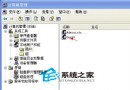
- 按 Win + X → 選擇「裝置管理員」。
- 展開「磁碟機」,右鍵點擊目標 USB 隨身碟 → 選擇「解除安裝裝置」 → 確認。
- 此時隨身碟圖示消失,即可直接拔除。下次插入會自動重新安裝驅動。
注意:此操作相當於強制卸載驅動,若有資料正在寫入可能導致檔案損毀,請確認無寫入活動後再執行。
方案三:優化移除原則(一勞永逸)
- 「裝置管理員」→「磁碟機」→ 右鍵 USB 裝置 → 「內容」→ 「原則」分頁。
- 選擇 「為快速移除而優化(預設)」:系統會停用寫入快取,犧牲少許效能換取隨時可直接拔除的安全性,最適合隨身碟。
- 或選擇 「為提高效能而優化」:啟用寫入快取,效能較佳,但務必透過安全移除流程拔除,否則極高機率造成資料遺失或檔案系統損毀。
資安提醒
直接強行拔除隨身碟雖然大多數情況下無事,但長期累積會導致檔案系統錯誤、資料遺失甚至隨身碟實體損壞。養成「優化為快速移除 + 安全移除流程」的雙重保護習慣,才是守護資料的正確態度。