Windows XP Windows 7 Windows 2003 Windows Vista Windows 綜合教學 Linux 系統教學
Windows 10 Windows 8 Windows 2008 Windows NT Windows Server 電腦軟體教學

Photoshop CS5 操控變形工具完整教學:輕鬆重塑人物姿態

編輯:XP 系統應用技巧

Photoshop CS5 引入的「操控變形」功能,讓使用者能像操控木偶般靈活調整圖像中物體的形狀與姿態,特別適合人物肢體重塑、藝術字變形等創意編輯。本教學將以人物照片為例,詳細說明從建立智能物件到添加控制點、調整網格密度、旋轉關節等完整流程。
準備工作

  • 一張人物照片(建議背景單純、四肢伸展明顯)
  • Adobe Photoshop CS5 或更新版本

操作步驟

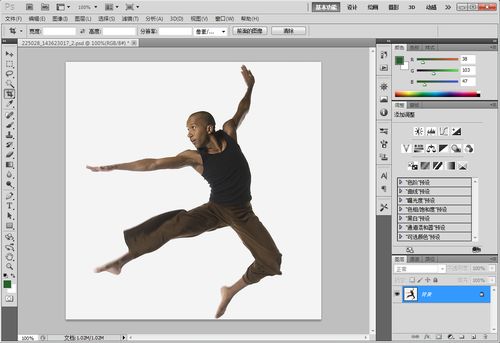
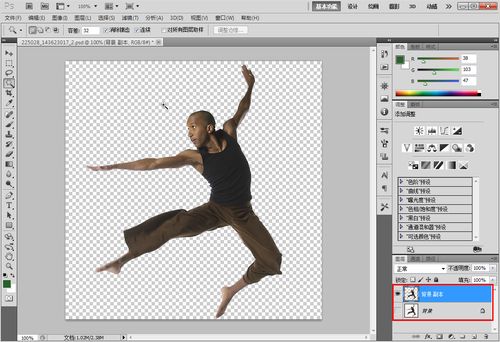
  1. 開啟圖片並建立副本: 開啟照片後,按 Ctrl+J 複製圖層,並將背景圖層隱藏或刪除,僅保留主體。
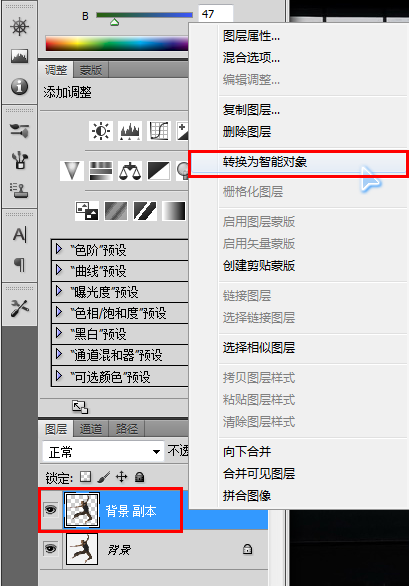
  2. 轉換為智能物件: 在副本圖層右鍵選擇 「轉換為智能物件」,確保後續變形為非破壞性編輯,可隨時回復。
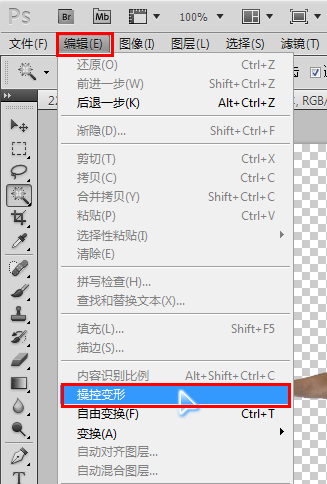
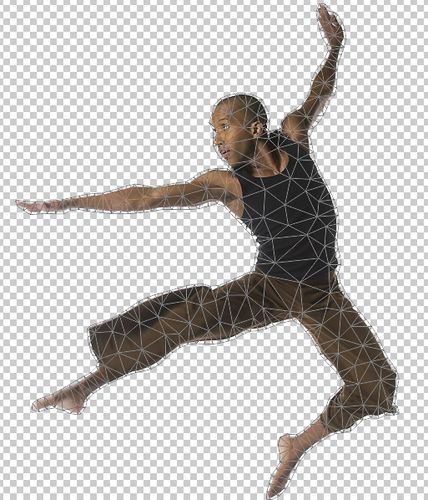
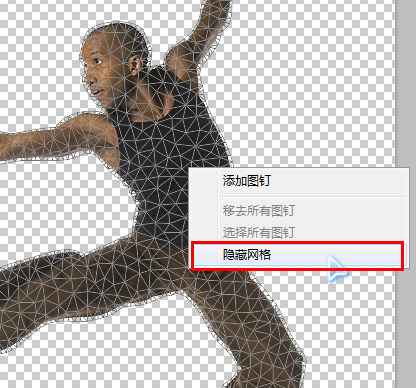
  3. 啟動操控變形: 點選選單 「編輯」 → 「操控變形」,畫面將出現覆蓋在主體上的三角網格。
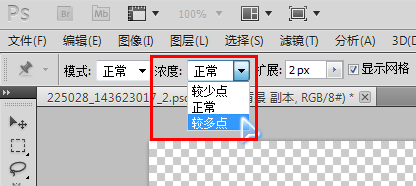
  4. 調整網格密度: 在選項列中可設定 「模式」(剛性/正常/扭曲)、「密度」(點數越多細節越精細)、「擴展」(網格邊緣延伸範圍)。依照需求調整,人物建議使用「正常」模式、較高密度。
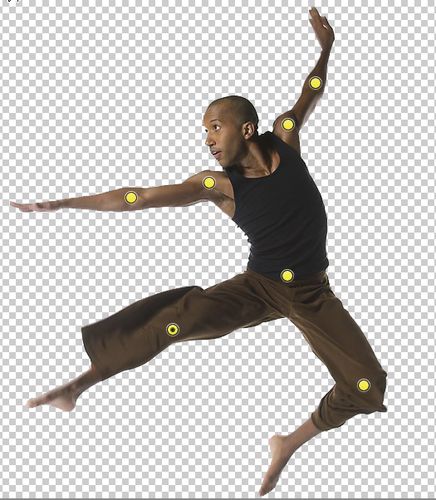
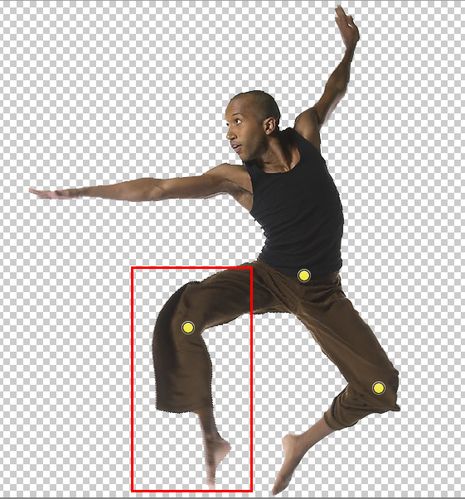
  5. 添加控制點(圖釘): 在關鍵關節處(肩、肘、腕、膝、踝等)點擊滑鼠左鍵添加黃色圖釘。圖釘可固定該點位置,拖曳其他圖釘即可帶動肢體移動。
  6. 隱藏網格以利觀察: 網格上右鍵選擇 「隱藏網格」,畫面更清爽。
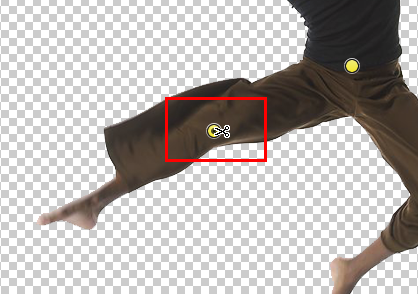
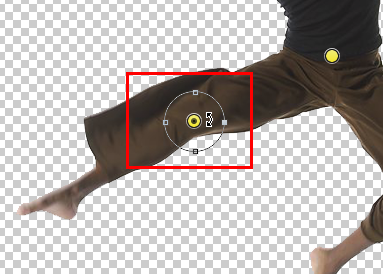
  7. 旋轉與微調: 按住 Alt 鍵滑鼠略離圖釘,游標變為旋轉圖示,即可旋轉控制關節角度;按住 Alt 點擊圖釘可刪除該點。圖釘中心有黑點表示為目前選取狀態。
  8. 完成變形: 點選選項列的 「確認」(或按 Enter)套用變形。若需再次編輯,雙擊智能濾鏡下的「操控變形」即可恢復網格調整。

進階應用與注意事項

  • 圖層堆疊順序: 若變形導致肢體交疊不自然,可在圖釘右鍵選單選擇 「後移一層」 或「前移一層」調整遮蓋關係。
  • 避免重疊: 變形前最好將人物與背景分離,且四肢間留有空隙,減少變形時的互相干擾。
  • 藝術字變形: 同樣原理可用於文字圖層,創造彎曲、扭曲的藝術字效果。

開啟圖片
建立副本並扣圖
轉換為智能物件
選單-編輯-操控變形
網格出現
調整網格密度
隱藏網格
添加圖釘
刪除圖釘
旋轉關節
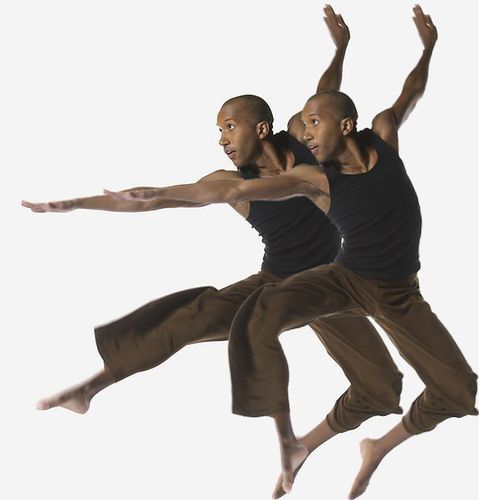
變形後效果
原圖與變形對比

Copyright © Windows教程網 All Rights Reserved