在處理財務報表、合約或正式文件時,經常需要將阿拉伯數字(如 123456)轉換為大寫漢字(壹貳參肆伍陸)。Word 內建的「數字」功能可輕鬆完成此操作,無需手動輸入,避免錯誤。以下提供完整操作步驟,適用於 Word 2007 及更新版本。
方法一:選取現有數字進行轉換
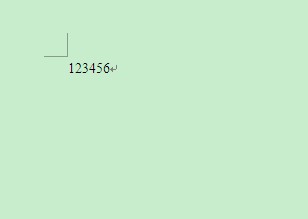
- 在文件中輸入或選取欲轉換的阿拉伯數字(例如 123456)。
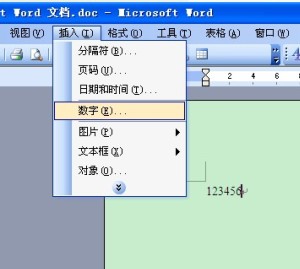
- 點選功能區的 「插入」 索引標籤,在 「符號」 群組中點選 「數字」(部分版本位於「文字」群組)。
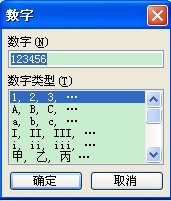
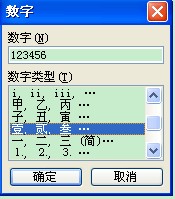
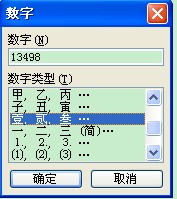
- 彈出「數字」對話框,於 「數字類型」 下拉選單中選擇 「中文數字版式(壹、貳、參...)」。
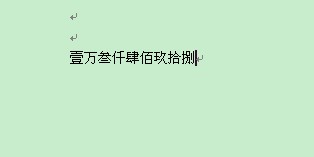
- 點選 「確定」,所選數字即會自動轉換為大寫漢字。
方法二:直接插入大寫數字
- 將游標置於欲插入數字的位置。
- 同樣點選 「插入」 → 「數字」 開啟對話框。
- 在 「數字」 輸入框中直接鍵入阿拉伯數字(如 8888)。
- 選擇 「中文數字版式」 後按 「確定」,文件即會插入對應的大寫漢字。
進階提示
「數字類型」下拉選單還提供「一、二、三...」、「①、②、③...」等多種格式,可依文件需求靈活選擇。若需批次轉換大量數字,建議搭配「尋找與取代」配合萬用字元使用,或撰寫簡單巨集自動化處理。