Windows XP Windows 7 Windows 2003 Windows Vista Windows 綜合教學 Linux 系統教學
Windows 10 Windows 8 Windows 2008 Windows NT Windows Server 電腦軟體教學

WinXP 刪除桌面回收站圖示的完整教學

編輯:XP 系統應用技巧

無論使用哪個版本的 Windows 系統,桌面上預設都會有一個「回收站」圖示。若您想移除這個圖示卻發現右鍵選單沒有「刪除」選項,按 Delete 鍵也無效,該如何操作?以下提供 WinXP 透過登錄編輯器移除回收站圖示的詳細步驟。
操作步驟

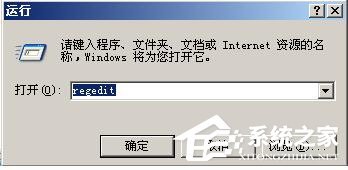
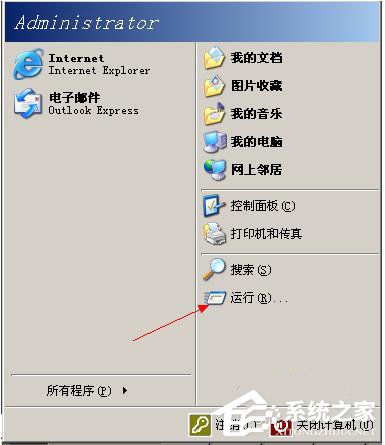
  1. 開啟「執行」視窗:點擊「開始」選單,選擇「執行」。
  2. 啟動登錄編輯器:在「執行」視窗輸入 regedit 並按下確定。
  3. 定位到桌面命名空間鍵值:依序展開以下路徑:
    HKEY_LOCAL_MACHINE\SOFTWARE\Microsoft\Windows\CurrentVersion\Explorer\Desktop\NameSpace
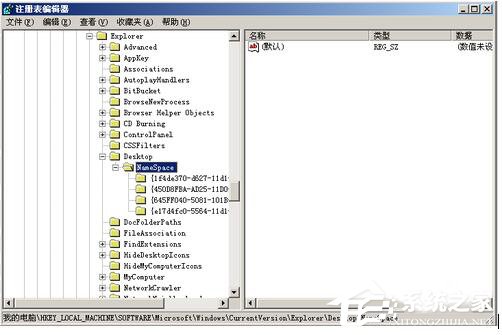
  4. 找到回收站的 CLSID:在 NameSpace 下尋找名為 {645FF040-5081-101B-9F08-00AA002F954E} 的子鍵,這就是回收站的識別碼。
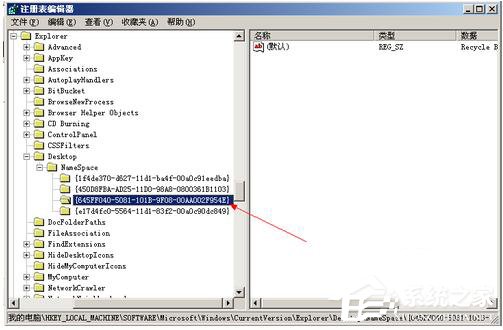
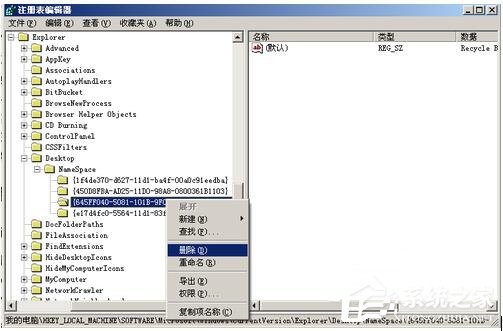
  5. 刪除該鍵值:右鍵點擊該項目,選擇「刪除」。
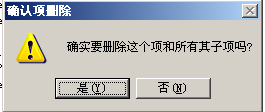
  6. 確認刪除:彈出提示視窗時點擊「是」。
  7. 重新啟動電腦:關閉登錄編輯器並重啟系統,變更即會生效。

完成上述步驟後,桌面上的回收站圖示就會消失。若日後需要恢復,可至「桌面圖示設定」重新勾選回收站即可。

Copyright © Windows教程網 All Rights Reserved