.xlsx 是 Excel 2007+ (Office Open XML) 格式,Excel 2003 (XP 內建/常用版本) 原生不支援。本文提供三種無需升級 Office 即可開啟 .xlsx 的方案:線上檢視器 (網易文件檢視/Google Sheets)、安裝 Microsoft Office 相容套件 (官方免費補丁)、在有新版 Excel 環境另存為 .xls 格式,並說明各方案優缺點與適用場景。
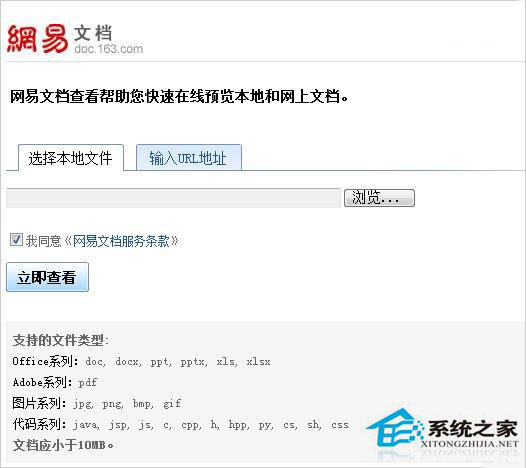
FileFormatConverters.exe,約 37 MB)。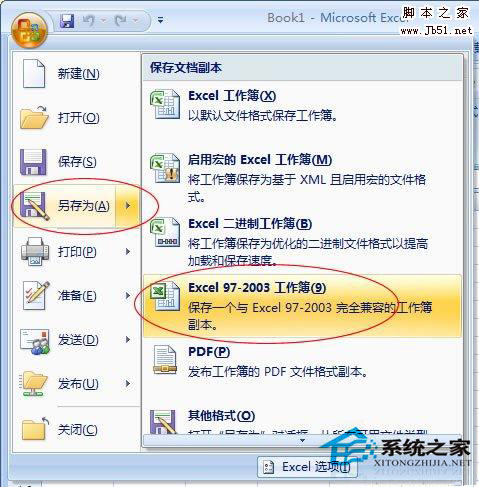
| 方案 | 優點 | 缺點 | 適用場景 |
|---|---|---|---|
| 線上檢視器 | 免安裝、跨裝置、即時協作、支援多格式 | 需網路、機密資料不宜上傳、大檔 (>20MB) 上傳慢 | 臨時檢視、非機密資料、跨平台協作 |
| 相容套件 | 本機離線、完整編輯功能、免費官方 | 需安裝、Excel 2003 功能集有限 (無新函數/樞紐分析增強) | 長期使用 XP + Office 2003、機密資料、離線環境 |
| 另存 .xls | 無額外安裝、完整相容 | 需新版 Excel 環境、可能遺失 .xlsx 專屬功能 (切片器/資料模型/新圖表類型) | 偶爾轉檔、有新版 Excel 可用 |
Office 2003 於 2014 年停止支援,無安全更新、無新功能、相容性風險高。條件允許請升級至 Office 2010/2013/2016/2019/365 (均支援 XP 至 2010/2013,2016+ 需 Win7+),獲得完整 .xlsx 原生支援、安全更新、現代化功能。
WinXP 開機自動彈出 Desktop.ini 記事本?msconfig 禁用啟動項解決
WinXP 撥號連線關不掉?兩大方法徹底禁用自動彈出撥號視窗
系統重裝失敗九大原因與對策:版本衝突、防毒干擾、硬碟鎖定、目錄重名、空間誤判...
Windows XP IE 首頁被鎖定無法修改?四大解鎖法:手動設定、安全軟體解鎖、註冊表修改、組策略強制指定
「熊貓燒香」後又一惡性木馬 Trojan-Dropper.Win32.Agent.bct 手動清除全紀錄
Windows XP 前置 USB 埠無反應?關閉 USB 選擇性暫停功能完整解決教學