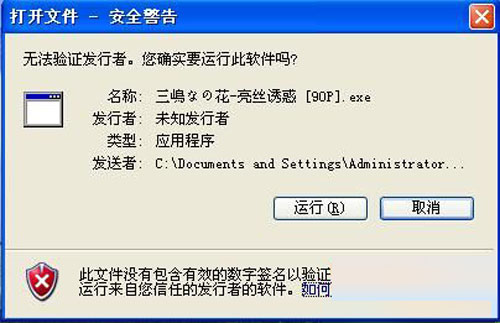
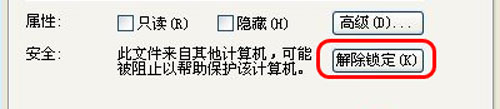
從網路下載的檔案(.exe、.zip、.msi、.pdf 等)執行時彈出「安全性警告:發行者無法驗證」或「Windows 保護您的電腦」,每次都要點「執行」很煩。右鍵屬性「解除鎖定」一勞永逸。
NTFS 檔案系統對下載檔案寫入替代資料流 (ADS) Zone.Identifier,標記來源區域 (Zone 3 = 網際網路)。Explorer 執行前檢查此 ADS 並提示警告。
方法一:Streams 工具 (Sysinternals)
streams -d 資料夾路徑\*(遞迴刪除所有 ADS)。
方法二:PowerShell (需安裝 PS 2.0+)
Get-ChildItem -Recurse | Unblock-File
方法三:命令列 (需支援 ADS 操作的工具)
無原生指令,建議用 Streams 或 PowerShell。
regedit → HKEY_CURRENT_USER\Software\Microsoft\Windows\CurrentVersion\Policies\Attachments → SaveZoneInformation (DWORD) = 2 (不保存區域資訊)。
或群組原則:使用者設定 → 系統管理範本 → Windows 元件 → 附件管理員 → 不保存區域資訊 →「已啟用」。
「解除鎖定」是 NTFS 區域識別機制的正規解除方式,比全域停用安全、比每次點「執行」高效。下載軟體/文件後習慣右鍵解除鎖定,乾淨又安心。