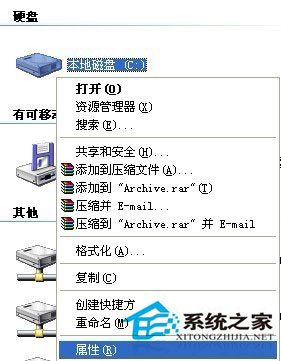
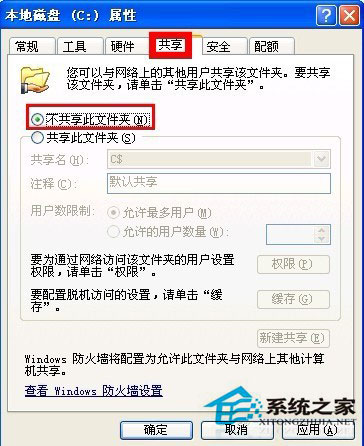
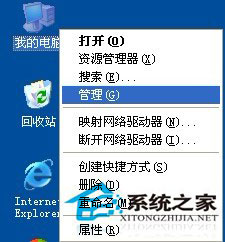
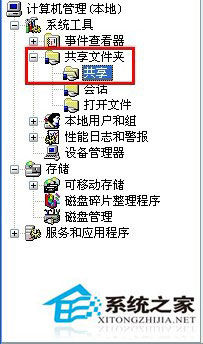
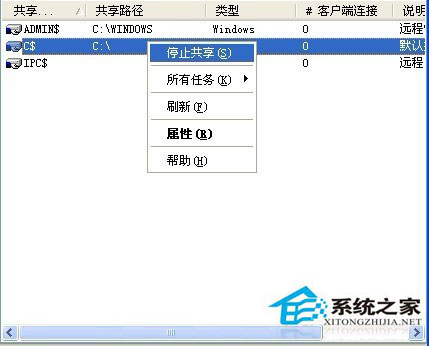
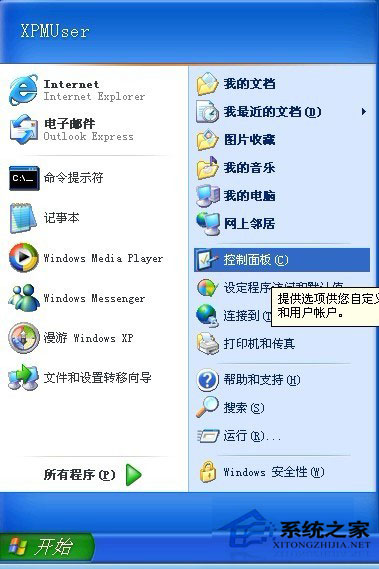
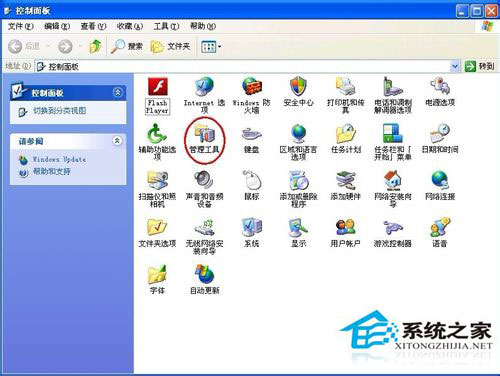
WinXP 預設開啟管理用隱藏共享 (C$、D$、ADMIN$ 等),雖方便遠端管理,卻也是駭客入侵的跳板。為保障資料安全,建議關閉不必要的預設共享。本文提供五種方法:磁碟屬性、電腦管理、服務停用、命令列、登錄編輯,滿足不同使用者需求。
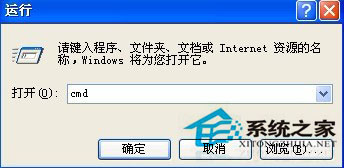
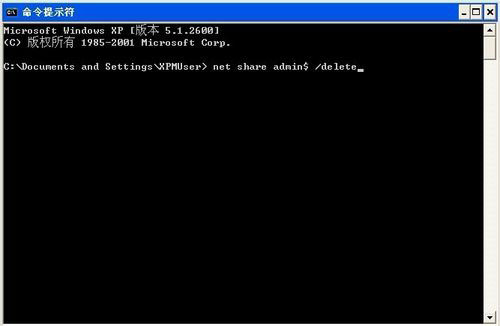
cmd。net share admin$ /deletenet share c$ /deletenet share d$ /deletenet share e$ /delete (視分區數量增減)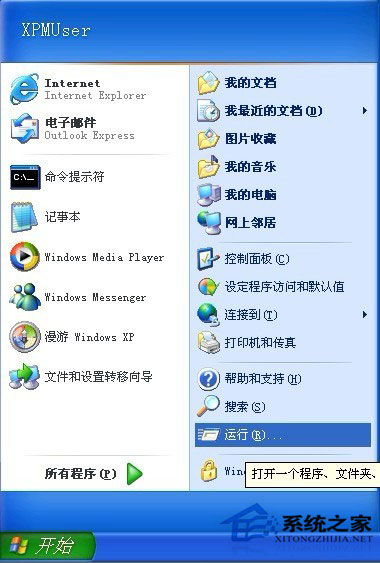
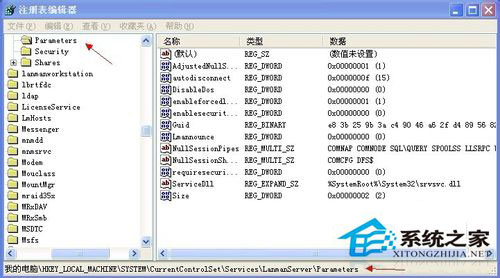
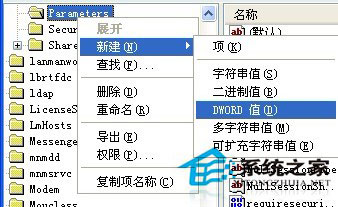
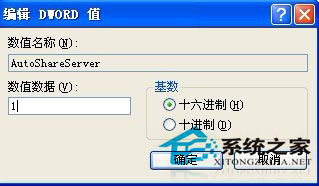
regedit → 定位 HKEY_LOCAL_MACHINE\SYSTEM\CurrentControlSet\Services\LanmanServer\Parameters。AutoShareServer,數值設為 1。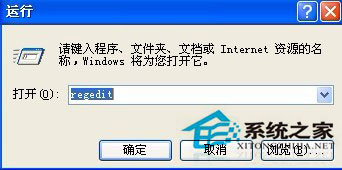
| 方法 | 優點 | 缺點 | 建議場景 |
|---|---|---|---|
| 磁碟屬性 | 直觀、單一磁碟控制 | 重開機後預設共享會重建 | 臨時關閉特定分區 |
| 電腦管理 | 集中管理所有共享 | 重開機後會重建 | 一次清理所有現有共享 |
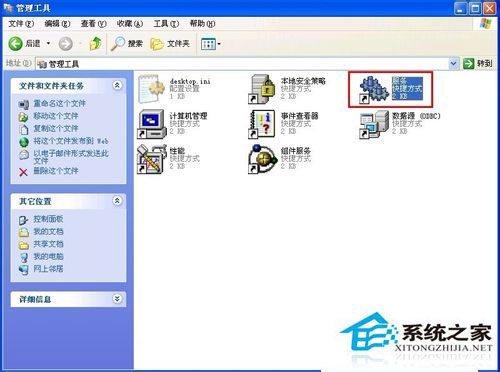
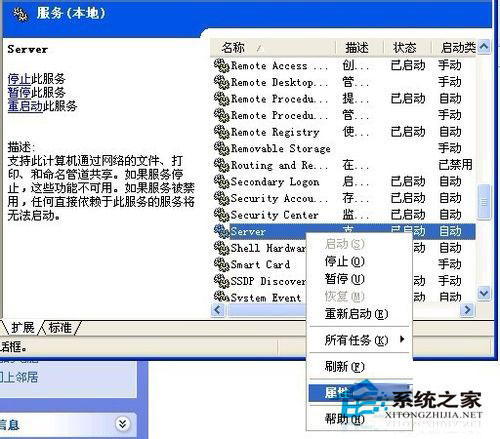
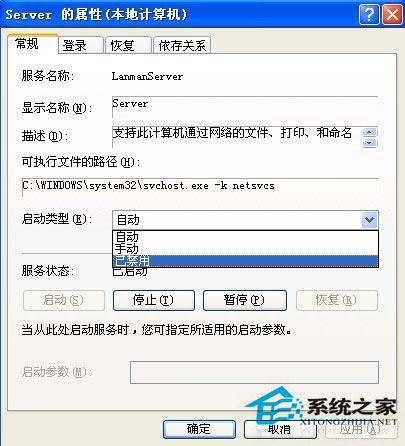
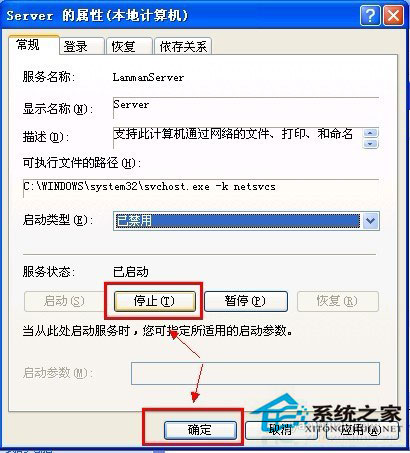
| 停用 Server 服務 | 徹底禁用所有檔案共享功能 | 無法進行任何網路共享 | 完全不需要網路共享的獨立電腦 |
| 命令列 | 可寫成批次檔自動化 | 重開機後會重建 | 登入腳本/部署腳本 |
| 登錄編輯 | 永久生效、不影響手動建立共享 | 需重開機、修改登錄有風險 | 長期固定關閉預設共享的環境 |
根據您的使用情境選擇最適合的方法,建立更安全的 WinXP 網路環境。
Windows XP 七個鮮為人知的實用技巧:Shift 刪除、Ctrl+Z 還原、CTRL+O 隱私開啟、滑鼠右鍵破解、SFC 系統檔案檢查器
XP 藍畫面代碼 0x000000C5 解決:應用程式衝突、顯卡驅動不相容、重灌系統、病毒、散熱、最後一次正確配置、記憶體相容性六大方向
WinXP 右下角提示「網路纜線未插好」間歇性斷線?六大原因完整排查:水晶頭、網卡驅動、路由器、無線干擾、ARP 病毒、IP 設定
WinXP 桌面網址快捷方式無法打開?註冊表修復 InternetShortcut 關聯
「指令引用的 0x00000000 內存不能 written」?Windows 內存錯誤深度解析與應對