許多人不知 XP 自帶「錄音機」,其實只要聲卡驅動正確、麥克風插對孔,即可零成本錄音。以下完整操作步驟帶你上手。
操作步驟
- 安裝聲卡驅動,確認麥克風/耳麥插孔正確(粉紅色孔為麥克風)。
- 測試硬體:「控制台」→「聲音、語音與音訊裝置」→「聲音與音訊裝置內容」→「語音」頁籤,點擊「測試硬體」確認可用。
- 開啟錄音機:「開始」→「程式集」→「配件」→「娛樂」→「錄音機」,點擊紅色圓形錄音鈕開始錄音。
- 若需錄製系統內部聲音(如歌曲、影片),建議使用專業錄音軟體(如 Audacity、GoldWave),內建錄音機僅支援麥克風輸入。
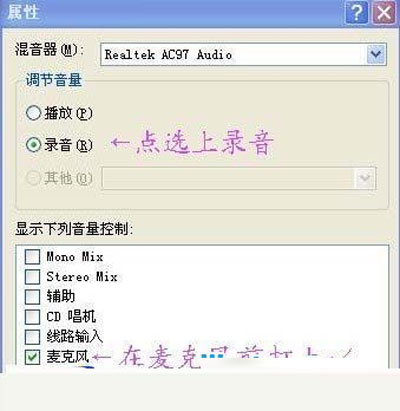
- 啟用麥克風音量:雙擊工作列小喇叭→「選項」→「內容」→勾選「麥克風」顯示音量控制→取消麥克風「靜音」勾選。
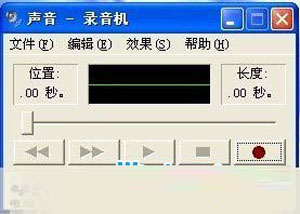
內建錄音機雖簡單,但應付語音備忘、簡單配音足矣。若有進階需求,再尋找專業軟體不遲。