Windows XP Windows 7 Windows 2003 Windows Vista Windows 綜合教學 Linux 系統教學
Windows 10 Windows 8 Windows 2008 Windows NT Windows Server 電腦軟體教學

WinXP IE 收藏夾無法顯示/無法新增?登錄表修復 User Shell Folders 路徑

編輯:XP 系統應用技巧

XP 系統下 IE 收藏夾突然變空、無法新增收藏、或點擊收藏夾無反應,主因通常是登錄表中 User Shell Folders 或 Shell Folders 鍵值下的 Favorites 路徑指向錯誤(常見於使用者帳號更名、遷移設定檔、或系統還原後)。本文提供登錄表修復步驟,恢復收藏夾正常功能。
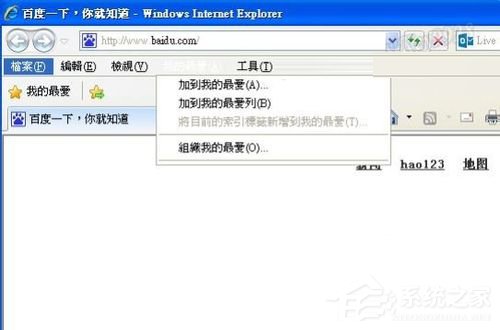
故障現象

  • IE 收藏夾選單為空,原有收藏消失
  • 點擊「加入收藏夾」無反應或報錯
  • 收藏夾資料夾實際存在於硬碟,但 IE 找不到
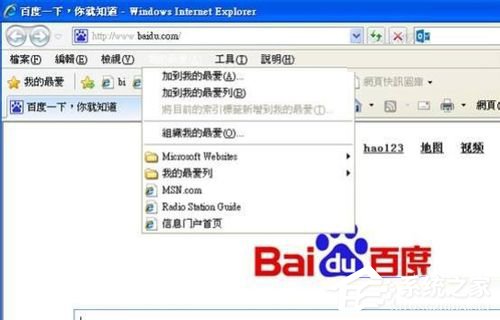
IE 收藏夾空白異常

修復步驟:修正登錄表路徑

  1. 按 Win+R 輸入 regedit 開啟登錄表編輯器。
  2. 定位至第一個關鍵路徑:
    HKEY_CURRENT_USER\Software\Microsoft\Windows\CurrentVersion\Explorer\User Shell Folders
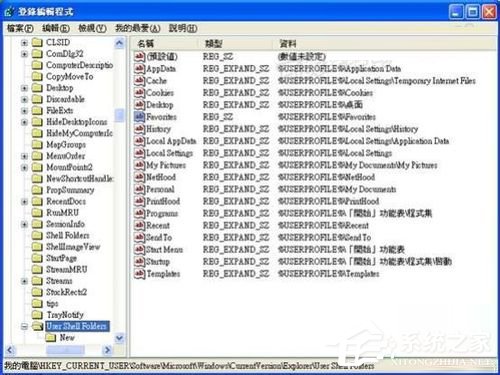
  3. User Shell Folders 登錄表路徑
  4. 在右側窗格找到 Favorites 字串值,雙擊開啟。正確值應為絕對路徑,格式如:
    C:\Documents and Settings\<您的使用者帳號>\Favorites
    注意:若顯示 %USERPROFILE%\Favorites 且環境變數異常,請改為完整絕對路徑。
    範例:帳號為 Admin → C:\Documents and Settings\Admin\Favorites
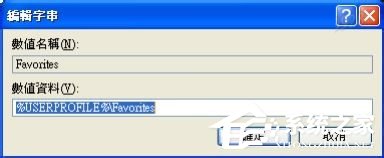
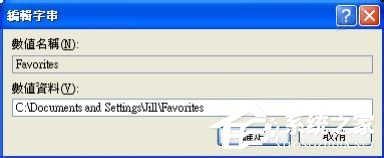
  5. 修改 Favorites 數值資料
    設定為絕對路徑
  6. 點擊確定,關閉登錄表編輯器,重新開啟 IE 測試。
  7. 修復後收藏夾恢復正常

若仍異常,檢查第二組路徑

定位至:
HKEY_CURRENT_USER\Software\Microsoft\Windows\CurrentVersion\Explorer\Shell Folders
同樣修改右側 Favorites 值為相同的絕對路徑。此鍵值為快取路徑,優先級高於 User Shell Folders。

根本原因分析

  • %USERPROFILE% 環境變數損毀或未正確展開(常見於使用者設定檔損毀、帳號更名未同步更新)。
  • 系統還原、遷移工具、第三方優化軟體錯誤修改登錄表。
  • 磁碟錯誤導致登錄表蜂巢檔損毀。

預防與補充建議

  • 定期匯出收藏夾(IE → 檔案 → 匯入/匯出 → 匯出至檔案)備份 .htm 檔。
  • 若設定檔嚴重損毀,建議建立新使用者帳號遷移資料,而非強行修復舊帳號。
  • 使用 chkdsk /f 檢查修復磁碟錯誤,防止登錄表再次損毀。
Copyright © Windows教程網 All Rights Reserved