前言
電腦用久了會變慢,重灌系統雖有效但成本高 (重裝軟體、還原設定、遷移資料)。本文整理 15 招免重灌加速技巧,涵蓋 BIOS 設定、啟動管理、登錄表優化、硬碟效能、視覺效果、虛擬記憶體、服務精簡等層面,按實施難度與風險排序,適合各階層使用者。
第一招:啟用硬碟 DMA/UDMA 模式 (效能提升顯著,風險極低)
- 右鍵「我的電腦」→「管理」→「裝置管理員」。
- 展開「IDE ATA/ATAPI 控制器」→ 雙擊主要通道 (通常為「主要 IDE 通道」或「主要通道 0」)。
- 「進階設定」頁籤 → 「裝置 0」與「裝置 1」傳輸模式皆選 「僅限 DMA」 (或「Ultra DMA Mode 5/6」)。
- 確定 → 重新開機。
原理: PIO 模式佔用 CPU 搬移資料,DMA 由控制器直接存取記憶體,CPU 釋出處理其他任務,傳輸速度理論提升 3-6 倍。
第二招:BIOS 開機優化設定 (需進 BIOS,中等風險)
| 設定項目 | 建議值 | 說明 |
|---|
| First Boot Device | HDD-0 / OS Boot Manager | 跳過光碟/USB/軟碟檢測,直接開機,省 3-5 秒 |
| Quick Power On Self Test | Enabled | 跳過詳細記憶體檢測,加快 POST |
| Above 1MB Memory Test | Disabled | 同理,略過 1MB 以上記憶體測試 |
| DRAM Timing / CAS Latency | Fast / Turbo (視記憶體品質) | 降低記憶體延遲,不穩再改回 Auto |
| AGP/PCIe Mode | 4X / 8X / 16X (對應顯卡支援) | 發揮顯卡最大頻寬 |
第三招:移除 Windows 開機畫面 (Logo) (極簡單,省 2-3 秒)
- 開啟「資料夾選項」→「檢視」→ 勾選「顯示隱藏檔案和資料夾」、取消勾選「隱藏受保護的作業系統檔案」。
- 開啟 C: 根目錄,找到
boot.ini (XP) 或使用 bcdedit (Vista/7/8/10/11)。
- XP: 編輯
boot.ini,在啟動項末尾加入 /noguiboot。
- Vista/7/8/10/11: 管理員 CMD 執行
bcdedit /set bootux disabled。
第四招:精簡啟動項 (效果最直接,建議每季檢視)
- 執行
msconfig (XP/7) 或 Ctrl+Shift+Esc →「啟動」頁籤 (Win8/10/11)。
- 取消勾選非必要項目:雲端同步客戶端 (OneDrive/Dropbox/Google Drive)、聊天軟體 (LINE/Skype/Discord)、遊戲平台 (Steam/Epic/Origin)、廠商預裝工具列、自動更新檢查器等。
- 保留:防毒軟體、輸入法、聲音/顯卡控制面板、必要的硬體監控工具。
- 套用 → 重新開機。
第五招:整理與優化登錄表 (建議配合工具,風險中等)
- 使用 Wise Registry Cleaner、CCleaner (註冊表清理功能)、Glary Utilities 等信譽工具。
- 掃描 → 備份登錄表 → 清理無效項目 (檔案關聯、解除安裝殘留、字型、共用 DLL、應用程式路徑等)。
- 嚴禁 手動大量刪除登錄鍵值,除非確知其用途。
第六招:固定虛擬記憶體大小 (避免動態調整碎片化)
- 系統內容 → 進階 → 效能「設定」 → 進階 → 虛擬記憶體「變更」。
- 取消勾選「自動管理所有磁碟機的分頁檔大小」。
- 選擇非系統碟 (如 D:) 或較大空間磁碟 → 「自訂大小」。
- 初始大小 = 最大大小 = 實體記憶體 × 1.5 到 2 倍 (例:8GB RAM → 12288 MB)。
- 設定 → 確定 → 重新開機。
第七招:停用視覺特效 (舊電腦立竿見影)
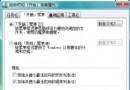
- 系統內容 → 進階 → 效能「設定」 → 「視覺效果」頁籤。
- 選擇 「調整為最佳效能」 (全關閉),或「自訂」保留:「畫面上的字型邊緣平滑」、「使用視覺樣式...」。
- 確定套用。
第八招:定期磁碟清理與重組 (機械硬碟必做,SSD 僅清理)
- HDD: 每月執行「磁碟清理」 (cleanmgr) → 「磁碟重組」 (dfrg.msc/優化磁碟機)。
- SSD: 僅執行「磁碟清理」,嚴禁重組 (會縮短壽命),Windows 會自動發送 TRIM 指令。
第九招:移除桌面多餘捷徑與檔案 (每個圖示約消耗 1-2MB 記憶體)
- 僅保留「資源回收筒」與 3-5 個最常用捷徑。
- 其他歸類至「我的文件」子資料夾或建立「捷徑資料夾」置於工作列工具列。
第十招:停用不必要的系統服務 (需知曉功用,風險較高)
執行 services.msc,建議設為「手動」或「已停用」的服務 (視需求):
| 服務名稱 | 建議 | 影響 |
|---|
| Print Spooler | 手動 | 無印表機可停用 |
| Fax | 已停用 | 不使用傳真 |
| Remote Registry | 已停用 | 安全性風險 |
| Secondary Logon | 已停用 | 不需以不同身分執行程式 |
| Windows Search / Indexing Service | 手動 | 不常用檔案搜尋 |
| Error Reporting Service | 已停用 | 不自動送錯誤報告 |
| Messenger | 已停用 | 舊版網路訊息服務,已棄用 |
第十一招:清理 Prefetch 資料夾 (XP/Win7 有效,Win8+ 自動管理)
- 開啟
C:\Windows\Prefetch。
- 全選刪除所有
*.pf 檔案。
- 重新開機,系統重新建立優化的預讀取追蹤。
第十二招:優化字型數量 (超過 500 個字型會拖慢開機)
- 控制台 → 字型。
- 移除不使用的語系字型、裝飾性字型 (保留中英文核心字型即可)。
- 建議保留數量 < 300 個。
第十三招:設定靜態 IP 避免 DHCP 等待 (針對固定網路環境)
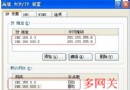
- 網路連線 → 右鍵介面卡 → 內容 → IPv4 → 內容。
- 選「使用下列 IP 位址」:
IP: 192.168.1.x (2-254)
子網路遮罩: 255.255.255.0
預設閘道: 192.168.1.1
DNS: 192.168.1.1 / 8.8.8.8
- 避免開機等待 DHCP 伺服器回應 (約 5-10 秒)。
第十四招:升級硬體 (根本解決,成本最高)
- SSD 替換 HDD (系統碟): 單一最有效升級,開機 < 15 秒,應用程式秒開。
- 記憶體升級至 8GB/16GB+: 解決多工交換記憶體卡頓。
- CPU/主機板更新: 老平台 (Core 2/第一代 i 系列) 瓶頸明顯,建議整機更新。
第十五招:重灌系統 (終極大法,乾淨最快)
- 備份資料 → 下載純淨安裝映像 (MSDN/官方媒體建立工具) → UEFI 模式安裝 → 僅安裝必要驅動與軟體。
- 搭配上述 1-14 招維護,可保持長期流暢。
總結
15 招由軟至硬、由易至難。建議優先執行 第 1、3、4、6、7、8、9 招 (零風險、效果顯著、持久有效);第 2、10、11、12、13 招視硬體與使用習慣酌情實施;第 5 招謹慎使用工具並備份;第 14、15 招為預算允許時的根治方案。定期維護 (每季 1 次) 遠勝事後補救。