Vista 安裝完成後,桌面上沒有 Internet Explorer 7 圖示。常見修法需修改登錄,步驟繁瑣。
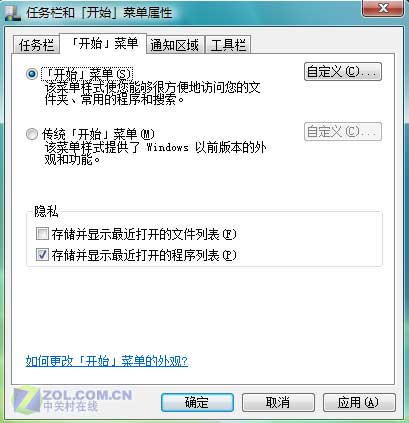
圖 1:Vista 預設非傳統開始選單

圖 2:切換為傳統開始選單後,桌面出現 IE 7 圖示
此為意外發現:Vista 內部邏輯將「傳統開始選單」模式與桌面 IE 圖示顯示綁定。切換模式會觸發 Shell 命名空間重新整理,註冊桌面 IE 圖示物件。無需修改登錄、無需重開機(部分情況需登出/重開機)。
WinXP 雙擊磁碟機跳出「開啟方式」對話框?登錄檔刪除 Drive Shell 鍵值修復
WinXP 桌面 IE 圖示不見了?五大找回法:原程式捷徑、開始選單、我的電腦、按鍵大法、360 修復
WinXP 鍵盤 Win 鍵在哪?WinKey 組合鍵大全:顯示桌面、系統屬性、最小化視窗一鍵搞定
WinXP Word 開啟提示「對話方塊開啟時命令無法執行」?刪除 Normal.dot 範本修復教學
WinXP 執行程式提示「無法建立目錄或檔案 錯誤 82」?FAT32 根目錄滿載 / 網路權限不足 兩大主因解析
Windows XP 自動清理 Temp 暫存資料夾:批次檔搭配群組原則一勞永逸