WinXP 撥號上網出現「錯誤 678:遠端電腦沒有回應」或「錯誤 769:指定的目的地不可達」,核心原因通常是區域連線(網卡)被停用、驅動異常、防火牆/病毒攔截,或 ISP 端故障。以下提供標準排查流程。
核心排查步驟
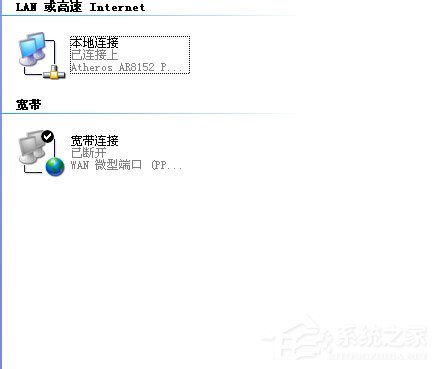
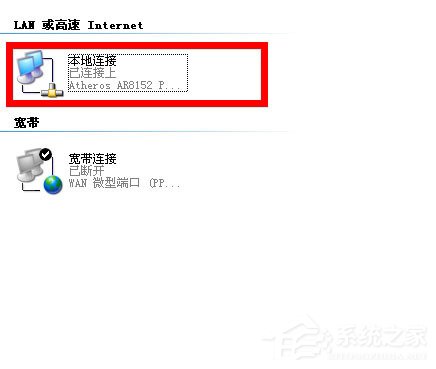
- 檢查區域連線狀態:
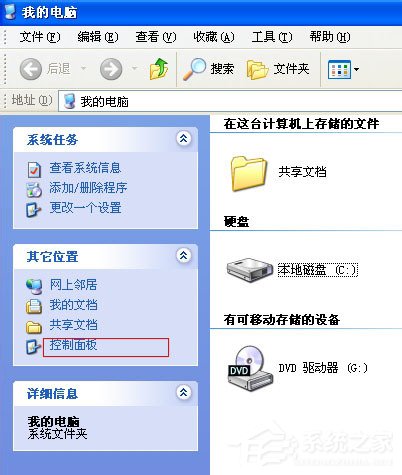
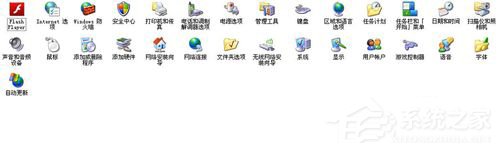
【我的電腦】→【控制台】→【網路連線】,查看「區域連線」是否顯示「已停用」。若是,右鍵點擊選擇【啟用】,狀態變為「已連線」即可。
- 確認網卡驅動是否正常:
若「網路連線」裡完全找不到「區域連線」,代表網卡驅動遺失或硬體故障。請至裝置管理員(右鍵我的電腦→管理→裝置管理員)查看「網路介面卡」下是否有黃色驚嘆號或未知裝置,需重新安裝對應驅動程式。
- 錯誤 769 專項處理:
多為網卡被停用、防火牆軟體攔截、病毒修改登錄導致。啟用區域連線後若仍報 769,請暫時關閉第三方防火牆,並以 360 安全衛士等工具掃毒。
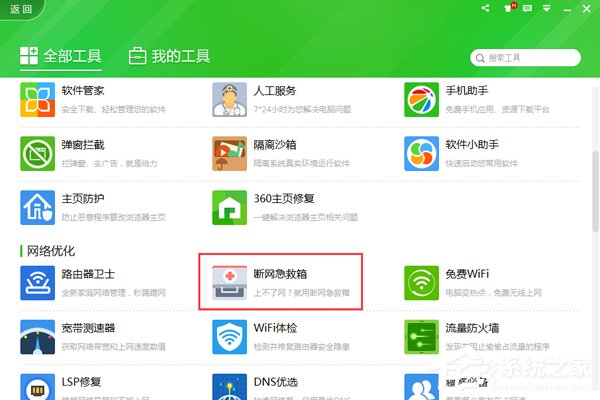
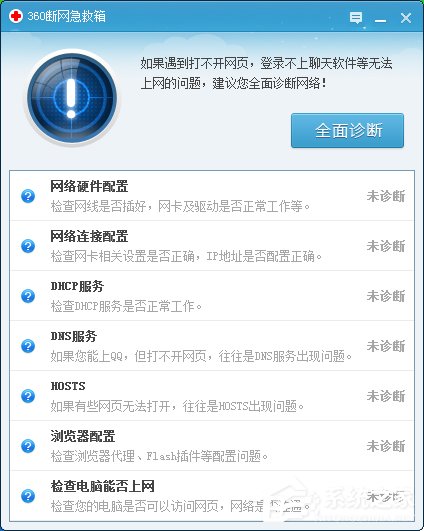
- 善用內建診斷工具:
突發斷網時,可用【360 安全衛士】→【功能大全】→【斷網急救箱】自動診斷修復;或用【全面診斷網路】排查 DNS、閘道、瀏覽器代理等問題。

常見原因速查表
| 錯誤碼 | 典型原因 | 首要處理 |
|---|
| 678 | ISP 端無回應、帳號密碼錯誤、Modem 異常 | 重開 Modem、確認帳密、聯繫 ISP |
| 769 | 網卡停用、防火牆/病毒攔截、驅動異常 | 啟用區域連線、關閉防火牆測試、重裝驅動 |
進階建議
- 若頻繁出現 678,建議將 Modem 改為橋接模式,由路由器負責撥號,電腦僅透過 DHCP 取得 IP,可大幅提升穩定度。
- XP 系統已停止更新,網路協定棧存在安全風險,條件允許請升級至 Windows 7/10/11。