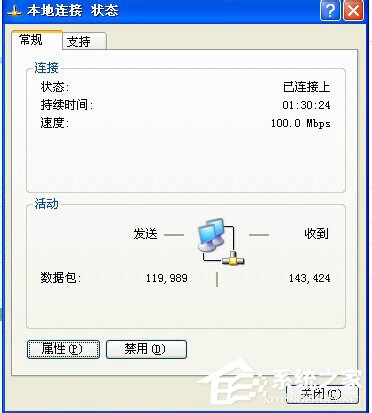
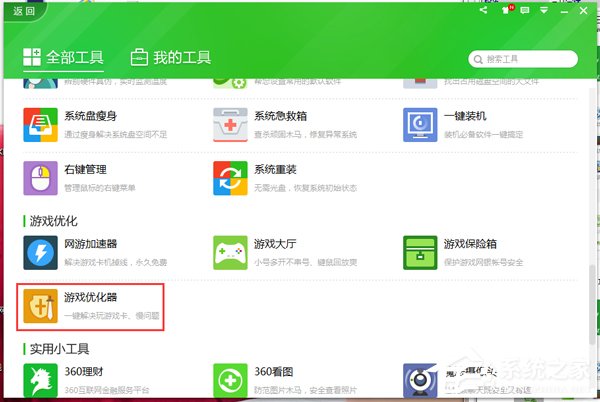
XP 玩遊戲卡頓不一定是硬體不夠,常因後台程序佔用 CPU/記憶體/頻寬、驅動未優化、系統服務過多。本文教您先排除網路因素,再用 360 遊戲優化器一鍵釋放資源,並提供進階優化建議。



| 優化項目 | 操作方法 | 效果 |
|---|---|---|
| 更新顯卡驅動 | 官網下載最新 WHQL 驅動、全新安裝 (勾選乾淨安裝) | 修正遊戲相容性、提升幀率 10-30% |
| 關閉視覺效果 | 我的電腦→內容→進階→效能→調整為最佳效能 | 釋放顯存/系統資源、減少桌面合成開銷 |
| 調整虛擬記憶體 | 固定大小 = 實體記憶體 1.5-2 倍、放非系統槽 | 減少分頁檔碎片、提升載入速度 |
| 停用不必要服務 | services.msc → 停用: Themes, Wireless Zero Config(有線), Indexing Service, Error Reporting 等 | 減少常駐記憶體佔用 50-100MB |
| 磁碟碎片整理 | 我的電腦→右鍵 C:→內容→工具→磁碟碎片整理→分析→整理 | 提升讀取速度、減少卡頓 |
| 遊戲相容性設定 | 遊戲 exe 右鍵→內容→相容性→以 Windows 2000/XP SP3 模式執行、以管理員身分執行 | 解決舊遊戲在 XP 上崩潰/卡頓 |
| DirectX 版本 | 安裝 DirectX 9.0c 終極版 (Jun 2010) | 確保遊戲所需 DLL 完整 |
XP 於 2014 年停止支援,現代遊戲 (Steam 新作、DirectX 11/12、64 位元) 完全不支援 XP。若主要玩舊世代遊戲 (CS1.6、紅警、三國志、模擬城市 4 等),上述優化可延續壽命;若需玩新遊戲,必須升級至 Windows 10/11 (LTSC 精簡版) 或 Linux (Steam Deck/Proton)。