Windows XP Windows 7 Windows 2003 Windows Vista Windows 綜合教學 Linux 系統教學
Windows 10 Windows 8 Windows 2008 Windows NT Windows Server 電腦軟體教學

WinXP 電腦越用越慢/卡頓?五大深度優化:清理垃圾、查毒、精簡開機項目、磁碟碎片整理、擴大虛擬記憶體

編輯:XP 系統應用技巧

XP 越用越慢是常態:軟體堆疊、垃圾累積、碎片增加、開機項目暴增、虛擬記憶體不足。本文提供五大系統級優化方案,由輕到重徹底提速,並附贈長期維護建議。
一、IE 快取與系統垃圾清理(基礎必做)

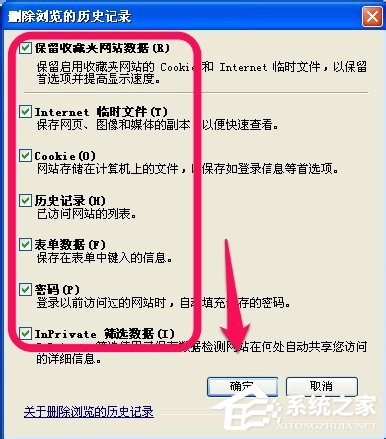
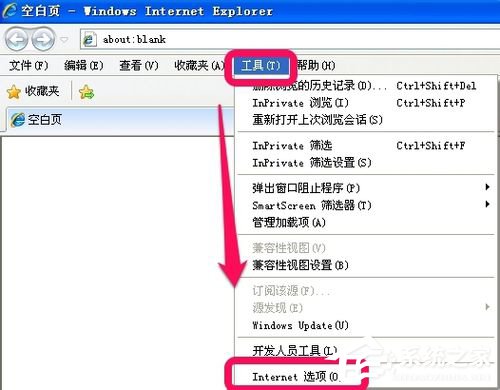
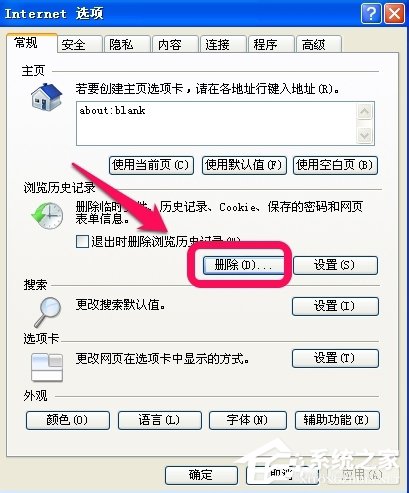
  1. IE → 工具 → 網際網路選項 → 一般 → 刪除 → 勾選所有項目 → 刪除。
    IE 網際網路選項刪除
    刪除瀏覽歷程記錄勾選項目
    刪除確認
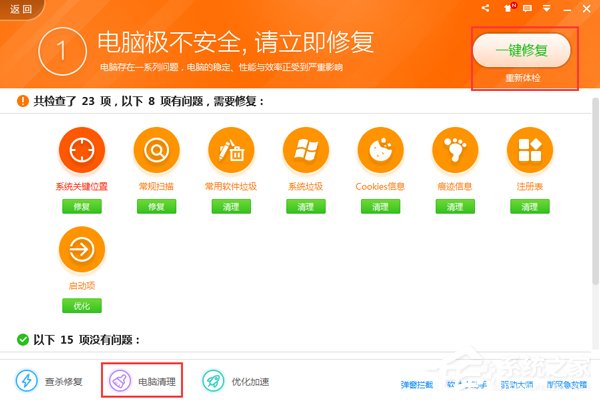
  2. 第三方工具一鍵清理:360 安全衛士 → 電腦清理 → 一鍵掃描 → 一鍵清理。
    360 電腦清理
  3. 手動清理關鍵目錄:
    %temp%、C:\Windows\Temp、C:\Documents and Settings\<用戶>\Local Settings\Temp、C:\Windows\Prefetch (僅清理 .pf 檔)、瀏覽器快取目錄。
二、病毒/木馬全盤掃描與清除(隱形效能殺手)

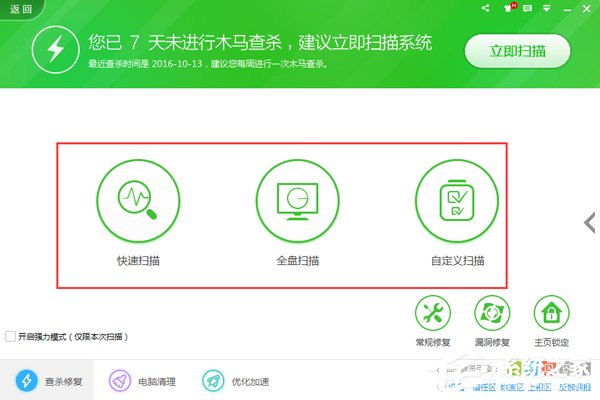
  1. 360 安全衛士 → 木馬查殺 → 全盤掃描 → 清除發現威脅。
    360 木馬查殺
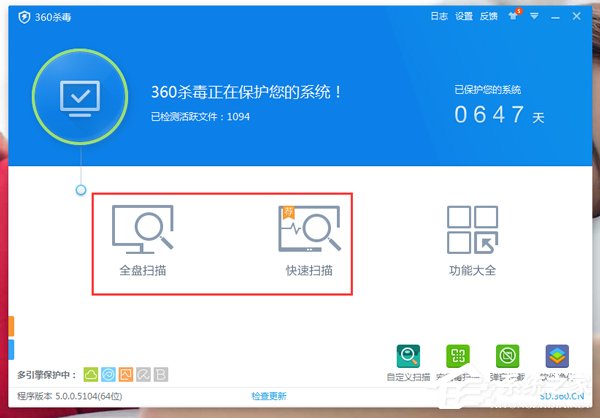
  2. 360 殺毒 / 獨立殺毒軟體 (Kaspersky/ESET/Malwarebytes) → 全盤深度掃描。
    360 殺毒全盤掃描
  3. 安全模式掃描:重開機按 F8 進入安全模式 → 掃描 (木馬無法在安全模式載入,清除率最高)。

三、精簡開機啟動項目(開機快、常駐少)

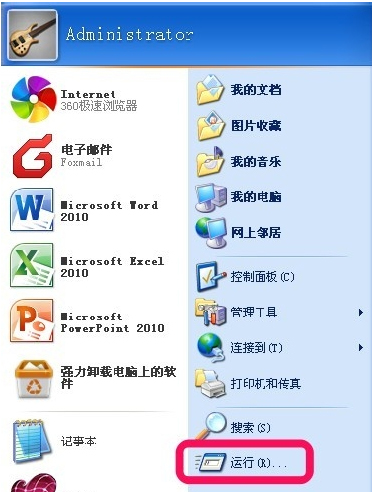
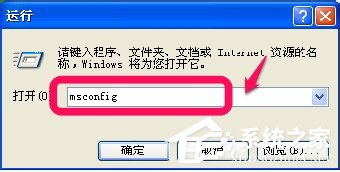
  1. Win+R → msconfig → 啟動 索引標籤。
    執行 msconfig
    系統設定公用程式啟動索引標籤
  2. 僅保留:ctfmon.exe (輸入法)、防毒軟體核心、輸入法、聲音管理程式、觸控板/滑鼠驅動。
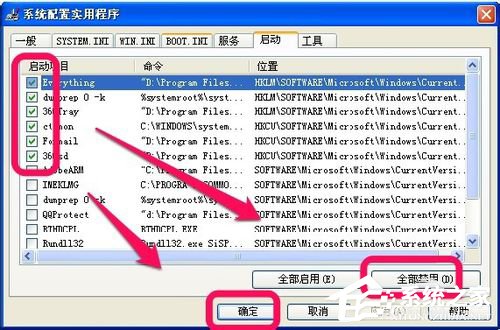

  3. 取消勾選:所有聊天軟體 (QQ/MSN/旺旺)、下載工具、雲端同步、媒體播放器、廠商工具列、自動更新檢查器等。
    取消不必要啟動項目
  4. 確定 → 重開機生效。
    或用 360 → 優化加速 → 啟動項 → 逐一 禁止啟動。
    360 啟動項管理

四、磁碟碎片整理(機械硬碟必做,SSD 勿做)

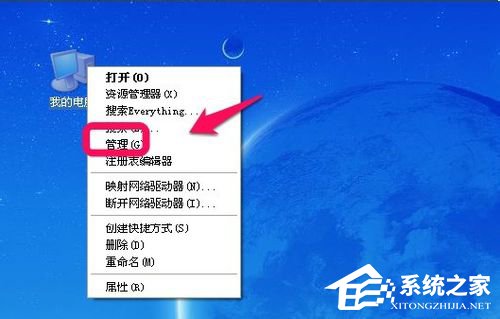
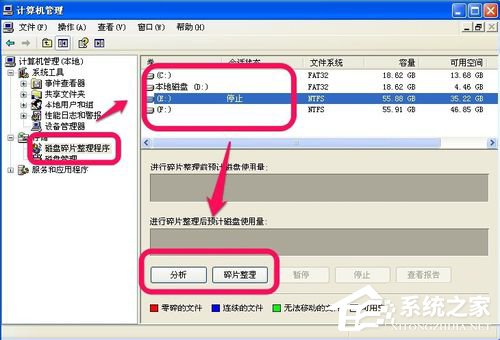
  1. 右鍵「我的電腦」 → 管理 → 磁碟碎片整理程式。
    電腦管理磁碟碎片整理
  2. 選取各分區 → 分析 → 若碎片率 > 15% → 整理。
    磁碟碎片整理分析
  3. 整理過程勿運行其他程式,建議睡前/離機時執行 (需較長時間)。

⚠️ SSD 絕對不要做碎片整理,會縮短壽命且無效能提升。XP 無 TRIM 支援,SSD 建議升級至 Win7+。
五、擴大系統虛擬記憶體(物理記憶體不足時關鍵)

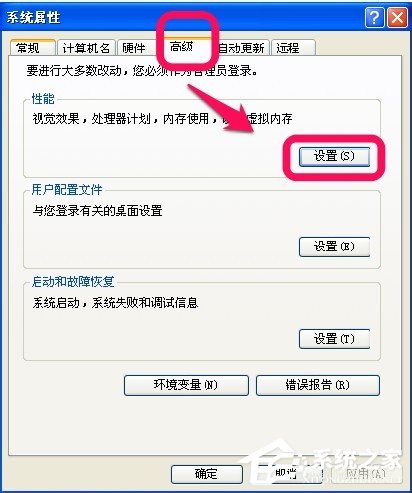
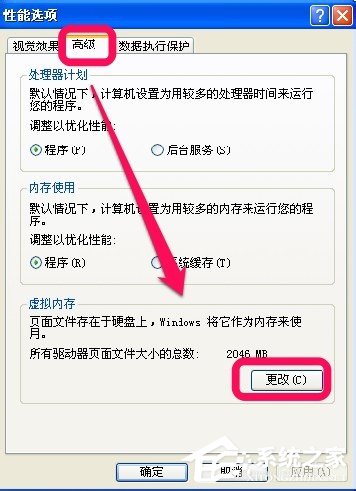
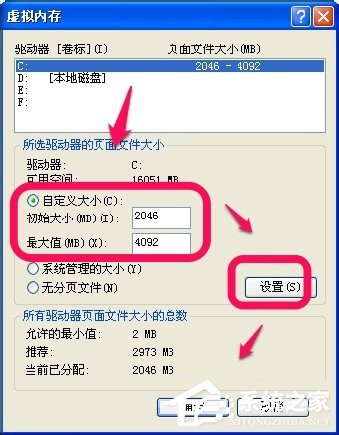
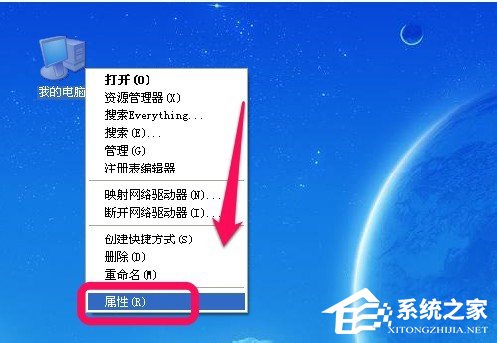
  1. 「我的電腦」右鍵 → 內容 → 進階 → 效能 設定 → 進階 → 虛擬記憶體 變更。
    系統屬性進階效能
    效能選項進階虛擬記憶體
  2. 取消勾選「自動管理所有磁碟機的分頁檔大小」。
  3. 選取 C: → 無分頁檔 → 設定 (若 C 槽空間緊張)。
  4. 選取 D: (或其他大空間分區) → 自訂大小:
    初始大小 = 最大大小 = 實體記憶體 MB × 2 ~ 3 (如 1GB RAM → 2048-3072MB)。
    虛擬記憶體變更設定
    設定完成確認
  5. 確定所有視窗 → 重新開機 生效。

長期維護建議

  • 每月:清理垃圾、查毒、碎片整理 (HDD)、檢查開機項目。
  • 每季:檢查驅動更新、Windows Update (離線補丁包)、備份重要資料、Ghost 系統備份。
  • 硬體升級優先序:SSD (系統盤) → 記憶體 (至 4GB) → CPU (若主機板支援更高型號) → 獨顯 (舊平台性價比低)。
  • 終極建議:XP 已無安全更新,請規劃遷移至 Windows 10/11 LTSC、Linux Mint/Ubuntu/Debian、Chrome OS Flex 等受支援系統,從根本解決慢、卡、不安全問題。
Copyright © Windows教程網 All Rights Reserved