Windows XP Windows 7 Windows 2003 Windows Vista Windows 綜合教學 Linux 系統教學
Windows 10 Windows 8 Windows 2008 Windows NT Windows Server 電腦軟體教學

WinXP 本地 Localhost 無法開啟?IIS 安裝與匿名存取完整配置指南

編輯:XP 系統應用技巧

WinXP 瀏覽器輸入 https://localhost 無法開啟本地網站,主因為未安裝 IIS (Internet Information Services) 或匿名存取未啟用。本文提供 IIS 安裝、網站目錄配置、匿名認證設定完整流程。
核心解決流程

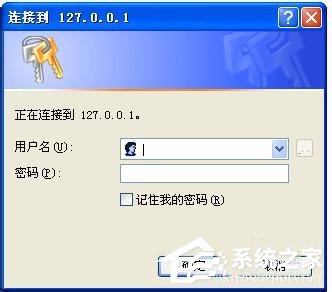
  1. 安裝 IIS 元件:
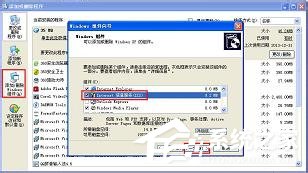
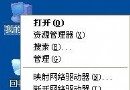
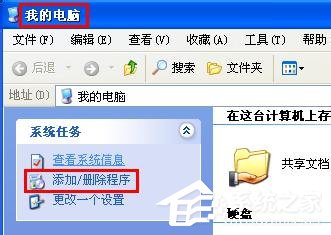
    • 「我的電腦」→ 左側「新增/移除程式」→「新增/移除 Windows 元件」。
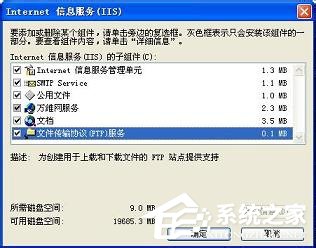
    • 勾選「Internet Information Services (IIS)」→「詳細資料」→ 全勾選子元件 → 下一步。
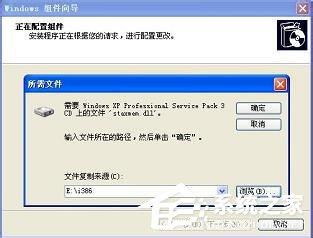
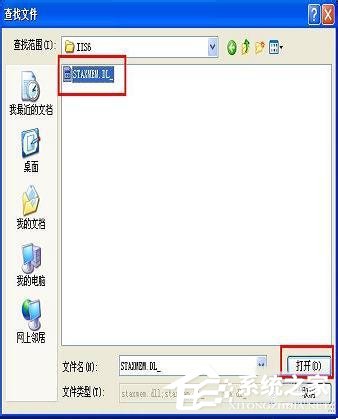
  2. 提供安裝來源: 瀏覽指定 XP 安裝光碟/ISO 解壓目錄下的 I386 資料夾 → 確定安裝。
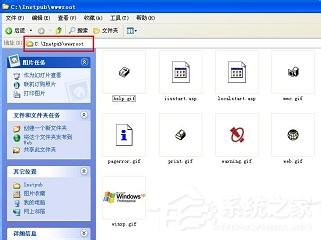
  3. 部署網站檔案: 安裝完成後 C 槽自動建立 C:\Inetpub\wwwroot,將網頁檔案放入此目錄。
  4. 啟用匿名存取(關鍵):
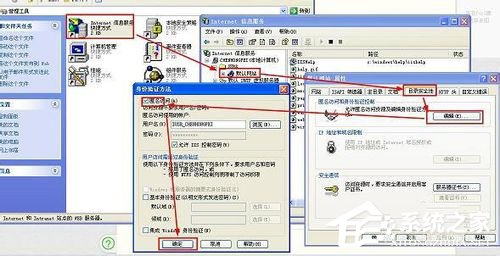
    • 「控制台」→「管理工具」→「Internet Information Services」
    • 右鍵「預設網站」→「內容」→「目錄安全性」→「編輯」→ 勾選「匿名存取」。
  5. IE 自動登入設定:
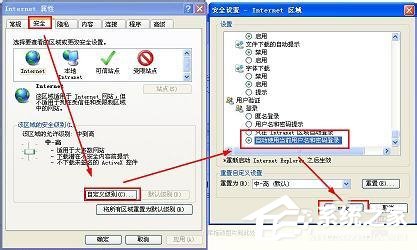
    • IE →「工具」→「網際網路選項」→「安全性」→「自訂等級」
    • 「使用者驗證」→ 選擇「自動使用目前的使用者名稱和密碼」→ 確定。
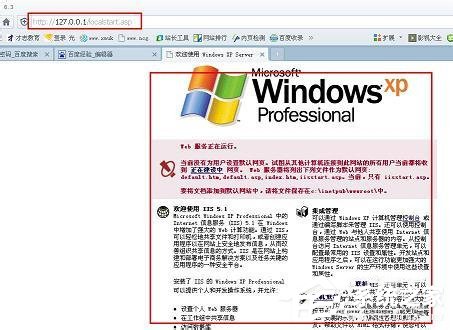
  6. 驗證存取: 瀏覽器輸入 https://localhost 或 https://127.0.0.1 即可無密碼開啟網頁。
IIS 核心元件說明

元件功能
WWW 服務HTTP/HTTPS 網站託管核心
FTP 服務檔案傳輸協定伺服器
SMTP 服務簡易郵件傳輸協定
前頁伺服器擴充支援 FrontPage 發布
管理工具IIS 管理單元 (MMC)

常見問題排查

  • 埠 80 被佔用:netstat -ano | findstr :80 找出 PID → 任務管理員結束進程
  • 防火牆阻擋:Windows 防火牆/第三方防火牆開放埠 80 例外
  • ASP.NET 未註冊:aspnet_regiis -i 註冊 ASP.NET 至 IIS

完成上述配置,WinXP 即可作為本地 Web 開發測試環境,支援 ASP、HTML、靜態資源完整測試。

Copyright © Windows教程網 All Rights Reserved