Windows XP Windows 7 Windows 2003 Windows Vista Windows 綜合教學 Linux 系統教學
Windows 10 Windows 8 Windows 2008 Windows NT Windows Server 電腦軟體教學

WinXP 安裝軟體提示「無法信任所需壓縮檔」完整解決方案

編輯:XP 系統應用技巧

Windows XP 雖然是經典作業系統,但隨著時間推移,安裝新軟體時常會遇到相容性問題。其中較常見的錯誤訊息為「無法信任一個安裝所需的壓縮檔」,這通常發生在安裝 DirectX 9.0 或其他較舊版本程式時。本文提供四種循序漸進的解決方案,幫助您順利完成安裝。

方法一:以系統管理員身分執行安裝程式

首先將下載的壓縮檔完整解壓縮,找到安裝執行檔(通常為 .exe 檔),滑鼠右鍵點選「以系統管理員身分執行」。這能繞過 XP 預設的權限限制,直接取得安裝所需的系統資源存取權。

方法二:暫時跳過有問題的安裝步驟

若在安裝遊戲或大型套裝軟體時出現此錯誤,可先選擇「略過」或「忽略」該步驟,待主程式安裝完成後,再嘗試單獨安裝缺少的元件(如 DirectX),或直接執行程式測試是否正常運作。

方法三:下載安裝最新版 DirectX 9.0c

微軟官網仍提供 DirectX 9.0c 終極版下載(支援 XP SP3)。建議直接從官方來源獲取最新版本,替換舊版安裝檔,可解決數位簽章過期或檔案損壞導致的信任問題。

方法四:修改本地安全性原則允許未簽署驅動程式

若上述方法均無效,需調整系統安全性設定:

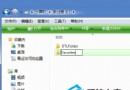
  1. 刪除 C:\WINDOWS\system32\DirectX\ 目錄下的 websetup 檔案。
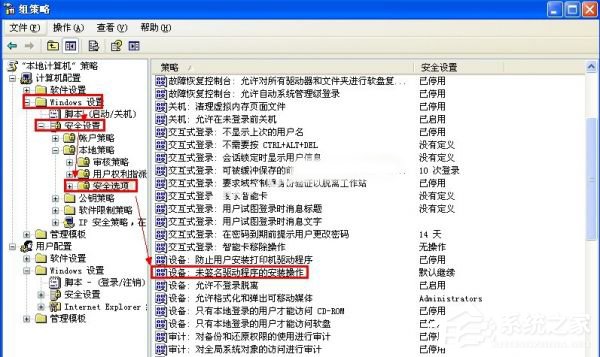
  2. 按 Win+R 輸入 gpedit.msc 開啟「群組原則編輯器」。
  3. 依序展開:電腦設定 → Windows 設定 → 安全性設定 → 本地原則 → 安全性選項。
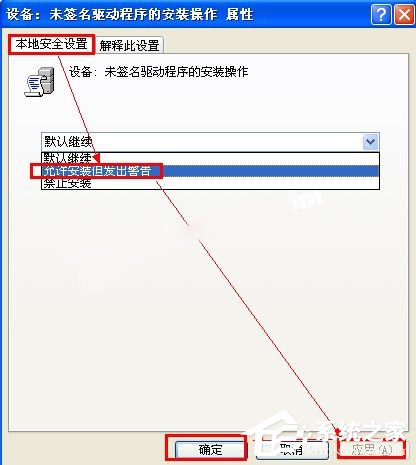
  4. 在右側找到「裝置:未簽署驅動程式的安裝行為」,雙擊開啟。
  5. 將設定改為「允許安裝但顯示警告」,點擊「套用」與「確定」。
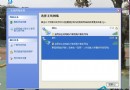
群組原則編輯器安全性選項
修改未簽署驅動程式安裝行為

完成設定後重新啟動電腦,再次嘗試安裝即可解決「無法信任壓縮檔」的提示。
補充建議

  • 安裝前建議先建立系統還原點,以防設定變更造成其他問題。
  • 若使用第三方精簡版 XP,可能缺少必要的憑證根授權,建議安裝「根憑證更新」套件。
  • 長期使用 XP 系統上網風險極高,強烈建議升級至受支援的作業系統(Windows 10/11 或 Linux 發行版)。
Copyright © Windows教程網 All Rights Reserved