家用無線網路被蹭網不僅影響速度,更有資安風險。五層防護策略:修改後台位址、強力加密、隱藏 SSID、MAC 白名單、IP/MAC 綁定,打造安全無線環境。
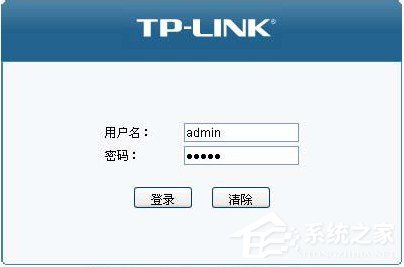
1. 登入路由器後台
- 瀏覽器輸入預設網關(通常
192.168.1.1)。
- 帳號/密碼預設皆
admin(請立即修改)。


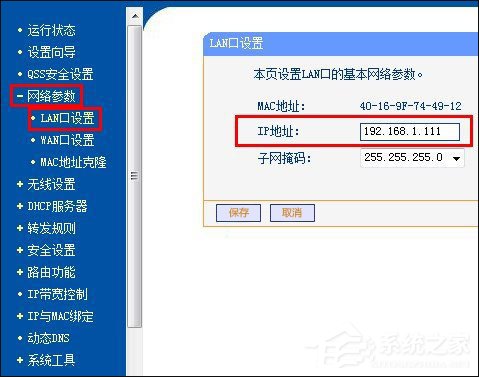
2. 修改管理介面 IP 位址
- 「網路參數」→ 「LAN 口設定」。
- 將
192.168.1.1 改為不常用網段,如 192.168.101.1。
- 儲存,後續登入需用新位址。
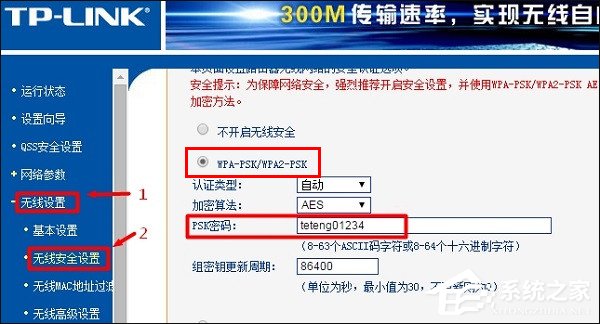
3. 設定 WPA/WPA2 加密並關閉 SSID 廣播
- 「無線設定」→ 「無線安全性設定」→ 選 WPA-PSK/WPA2-PSK(AES)。
- 設定強密碼(≥12 字元,含大小寫數字符號)。
- 關閉 SSID 廣播(隱藏網路名稱),自家裝置需手動輸入 SSID 連線,陌生人掃描不到。
- 注意:若家中裝置多、頻繁新增,可暫不關閉 SSID,改依賴 MAC 過濾。
4. MAC 位址過濾(白名單機制)
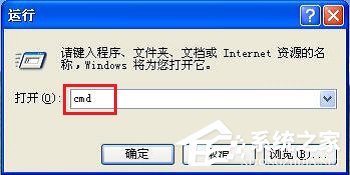
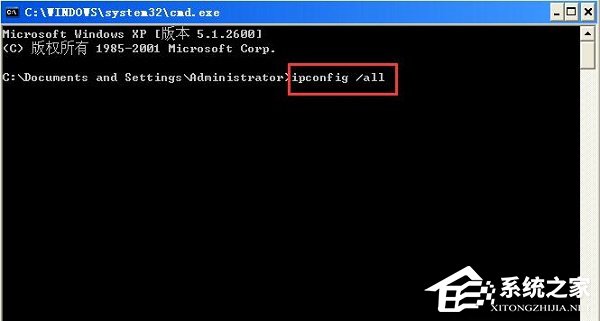
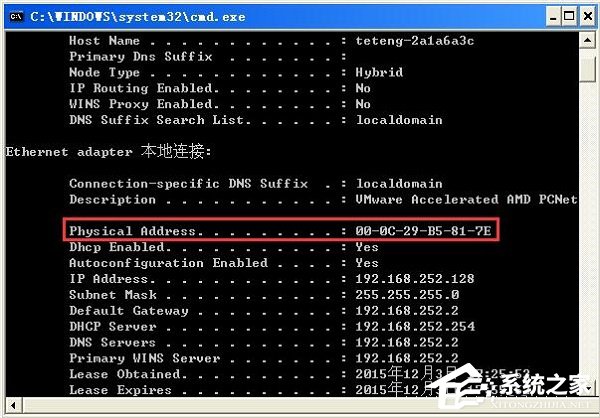
- 電腦 Win+R →
cmd → ipconfig /all → 記下「實體位址」(MAC)。
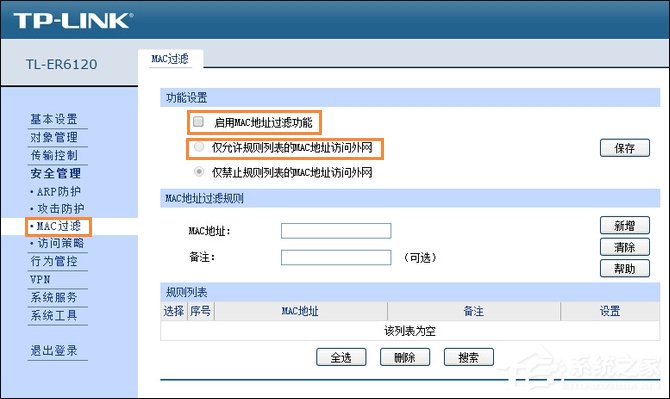
- 路由器「無線設定」→ 「無線 MAC 位址過濾」→ 「啟用 MAC 位址過濾」→ 「僅允許名單內 MAC 存取」。
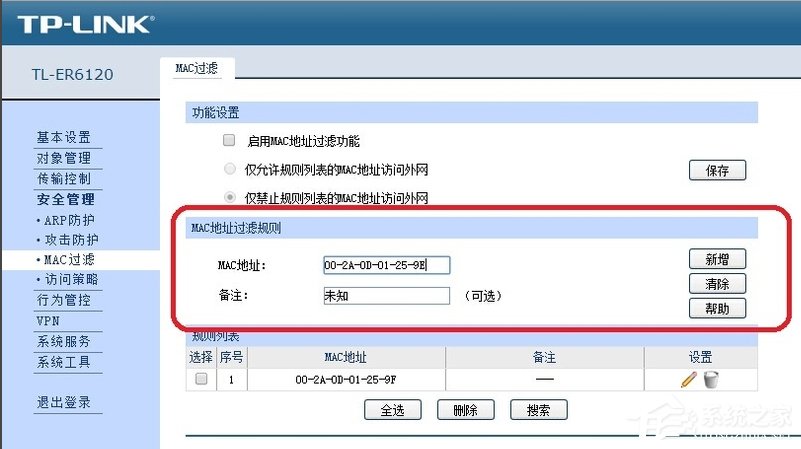
- 「新增」→ 輸入允許裝置的 MAC、備註 → 儲存。
- 新裝置同樣操作加入名單,未在名單者無法連線即使知道密碼。
5. 進階:IP-MAC-連接埠綁定(ARP 綁定)
支援該功能的路由器可在「IP-MAC 綁定」設定固定 IP 對應 MAC,防止 ARP 欺騙與 IP 衝突,進一步強化區域網路安全。
總結
最基本:修改後台密碼 + WPA2 強密碼。
進階:修改管理 IP + 關閉 SSID + MAC 白名單。
企業級:再加 IP-MAC-連接埠綁定、RADIUS 認證、VLAN 隔離。
定期檢查連線裝置清單,發現不明裝置立即踢出並變更密碼。