Windows XP Windows 7 Windows 2003 Windows Vista Windows 綜合教學 Linux 系統教學
Windows 10 Windows 8 Windows 2008 Windows NT Windows Server 電腦軟體教學

XP 系統使用 Ghost 備份還原完整圖文教學

編輯:XP 系統應用技巧

重灌系統耗時費力,若能在系統乾淨、驅動完整、常用軟體已安裝完成的黃金時刻製作備份映像檔,日後系統毀損、中毒或變慢時,幾分鐘即可還原至最佳狀態。本文詳述使用 MaxDOS 整合版 Ghost 在 XP 環境下備份 C 槽的完整步驟。

準備工具

  • MaxDOS 開機光碟/USB(內建 Ghost 11.5 以上版本,支援 NTFS 讀寫)
  • 已安裝完畢、驅動齊全、常用軟體就緒的 XP 系統
  • 備份映像檔存放目標分區(建議非 C 槽,如 D 槽或外接硬碟),剩餘空間需大於 C 槽使用量

操作流程概覽

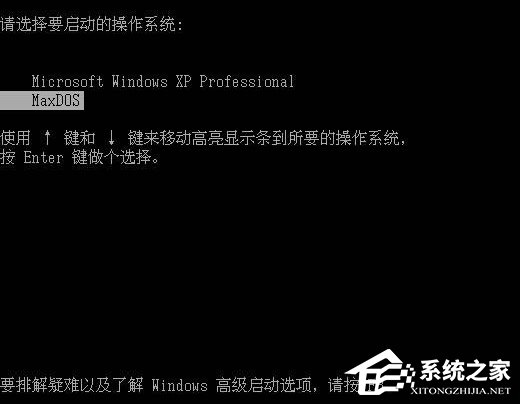
  1. 安裝 MaxDOS 至硬碟開機選單(或直接用光碟/USB 開機)
  2. 進入 MaxDOS 選單 → 選擇「手動執行 Ghost」
  3. Ghost 主選單:Local → Partition → To Image(建立分區映像檔)
  4. 選擇來源硬碟 → 選擇來源分區(C 槽) → 選擇目標分區與檔名 → 設定壓縮等級 → 確認開始備份

詳細圖文步驟

1. 進入 MaxDOS 選單

開機時選擇 MaxDOS 選項(若安裝在硬碟),或由光碟/USB 開機進入主選單。
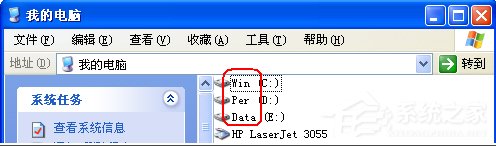
分區卷標規劃建議
MaxDOS 開機選單

2. 選擇手動執行 Ghost

在 MaxDOS 功能選單中,使用方向鍵選擇 「手動執行 Ghost」,按 Enter 進入 Ghost 文字介面。

3. 設定備份參數

依序選擇:Local (本地) → Partition (分區) → To Image (生成映像檔),對應選單編號 1 → 2 → 2。
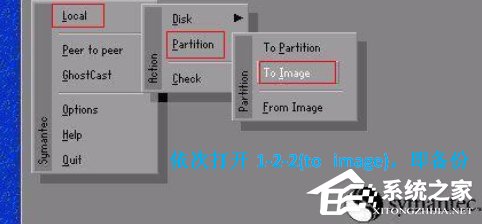
Ghost 主選單操作路徑

4. 選擇來源硬碟與分區

  • 來源硬碟:通常為 Drive 1(第一顆實體硬碟),按 Enter 確認。
  • 來源分區:選擇 Partition 1(通常為 C 槽),按 Tab 移至 OK 再按 Enter。
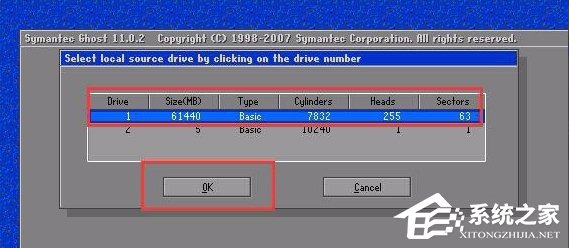
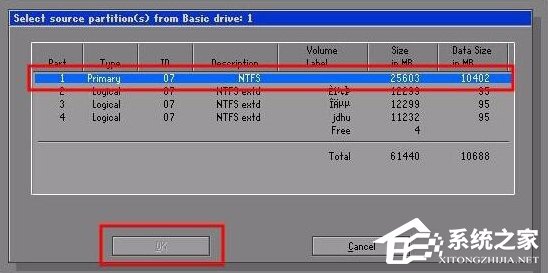
選擇來源硬碟
選擇來源分區 C 槽

5. 指定映像檔儲存位置與檔名

按 Shift+Tab 切回分區下拉選單,選擇目標分區(如 1:2 代表第一顆硬碟第二分區 D 槽)。按 Tab 移至檔名欄,輸入易識別名稱(如 XP_C_BAK.GHO 或 20240101_Clean.GHO),按 Enter 確認。
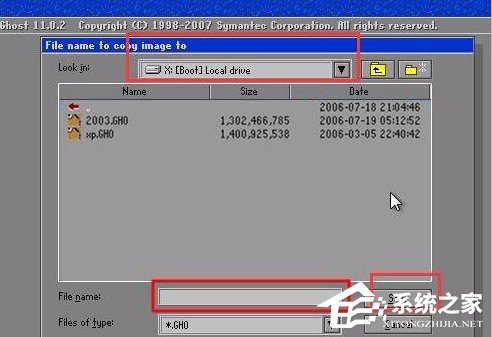
設定映像檔儲存路徑與檔名

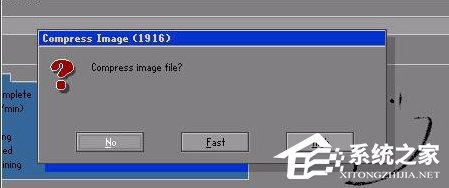
6. 選擇壓縮等級

  • No:不壓縮,速度最快,檔案最大
  • Fast:低壓縮比,速度快
  • High:推薦,高壓縮比,檔案最小,備份稍慢但還原速度快
選擇 High 壓縮等級

7. 確認執行備份

選擇 Yes 開始建立映像檔。進度條跑至 100% 即完成。備份時間視 CPU、硬碟速度與 C 槽資料量而定,通常 5-15 分鐘。完成後可直接按機殼 Reset 鍵或 Ctrl+Alt+Del 重開機。
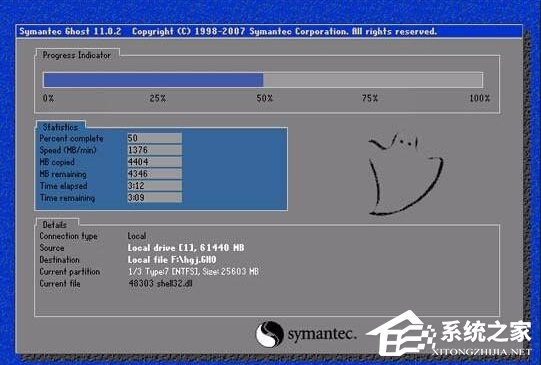
備份進行中進度條

還原系統同樣簡單

日後需還原時,同樣進入 MaxDOS → 手動執行 Ghost → Local → Partition → From Image,選擇備份檔還原至 C 槽即可。建議備份完成後另製作一支 USB 開機救援碟(含 MaxDOS 或 WinPE),以防 MaxDOS 開機選單損壞時仍能進入還原環境。

關鍵提醒

  • 備份前請務必關閉所有程式,建議重開機後直接進 MaxDOS 操作,確保檔案系統一致性。
  • 映像檔請存放在不同實體硬碟或至少不同分區,避免硬碟損壞導致備份同步遺失。
  • 定期更新備份(如每月或安裝大型軟體/更新驅動後),保持映像檔為近期可用狀態。
Copyright © Windows教程網 All Rights Reserved