支援掃描功能的複印機/多功能印表機,無需安裝廠商軟體,即可使用 WinXP 內建「Microsoft 掃描儀與相機精靈」直接掃描文件至電腦。本文提供完整操作流程。
前置確認
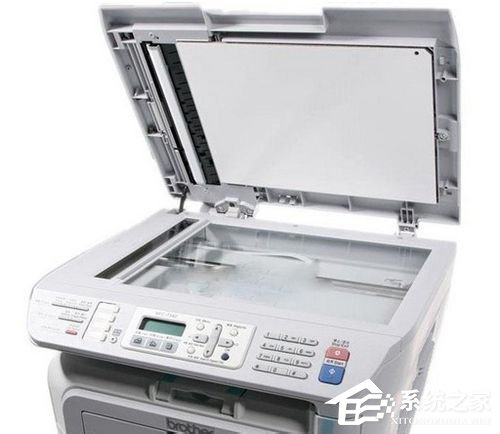
- 開啟複印機蓋板,確認有平面玻璃掃描平台 → 支援掃描功能。
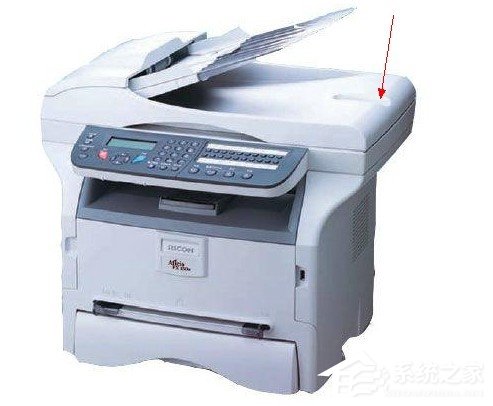
- 將文件**正面朝下**平放於掃描平台,蓋上蓋板壓平。
掃描操作步驟
- 「我的電腦」→ 找到掃描裝置圖示 → 雙擊開啟。
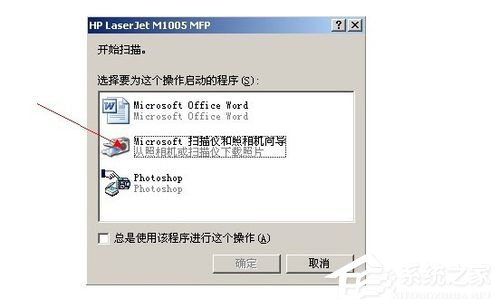
- 彈出選擇對話框 → 選擇 「Microsoft 掃描儀與相機精靈」 → 確定。
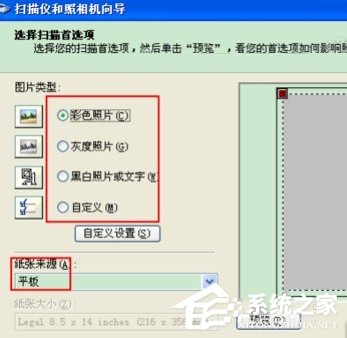
- 精靈歡迎頁 →「下一步」→ 選擇掃描類型 (照片/文件/自訂) 與紙張尺寸。
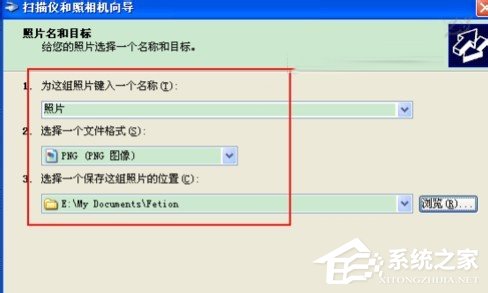
- 設定完成 →「下一步」→ 輸入檔案名稱、選擇儲存位置 (預設「我的圖片」)。
- 「下一步」開始掃描 → 進度條顯示掃描進度。
- 掃描完成 →「其他選項」選擇「不執行任何動作,我已處理完成照片」→「下一步」→「完成」。
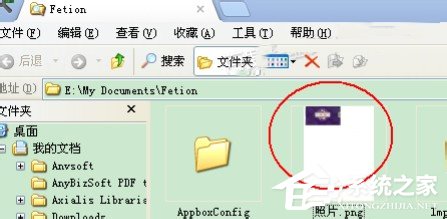
- 自動開啟儲存資料夾,查看掃描結果。
進階設定技巧
- 解析度:文件 150-300 DPI,照片 300-600 DPI,歸檔 600+ DPI
- 色彩模式:黑白文件選「灰階」,彩色文件選「彩色」,OCR 辨識選「黑白」
- 檔案格式:JPEG (照片)、PNG (螢幕擷圖)、TIFF (歸檔/多頁)、PDF (需第三方工具)
前提條件
- 複印機必須支援掃描功能 (有平面掃描平台)
- USB/網路連線正常,裝置管理器顯示「影像裝置」正常
- WinXP 內建 WIA (Windows Image Acquisition) 服務啟動
善用內建掃描精靈,無需額外軟體即可實現文件數位化,簡單高效。