在使用 Excel 進行資料統計與分析時,資料錄入絕非一蹴而就,新增、刪除、剪貼、合併儲存格等操作難免產生大量空行。這些空行不僅影響美觀,更會干擾資料分析結果(如樞紐分析、圖表繪製、函數計算等)。若空行僅寥寥幾列,手動逐行刪除尚可接受;但面對數千列甚至上萬列的大型工作表,手動清理極其耗時且易出錯。本文整理三種高效批次刪除空行的方法,助你快速清理「有名無實」的空行。
利用 Excel 內建的「定位條件」功能,一次選取所有空值儲存格所在的整列,再批次刪除。
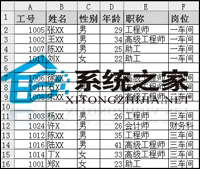
圖1 Excel 資料表格

圖2 「定位條件」對話框
⚠ Cico 提醒:此法要求非空行的「所有儲存格」皆有填入數值。若某非空行僅有部份欄位有資料,其餘欄位為空,該行也會被誤判為空值而遭刪除。使用前請確認資料結構,或先備份檔案。
在資料最右側新增一欄輔助欄,使用 COUNTA 函數統計每列非空儲存格數量,再篩選為 0 的列進行刪除。
=COUNTA(A2:Z2) 向下填滿。此法精準度高,僅刪除「全列無任何資料」的行,不會誤刪部分有資料的列。
若你頻繁需清理空行,可將以下 VBA 代碼存為巨集或加入個人巨集活頁簿,一鍵執行:
Sub DeleteBlankRows()
    Dim rng As Range, cell As Range
    Application.ScreenUpdating = False
    On Error Resume Next
    Set rng = ActiveSheet.UsedRange.SpecialCells(xlCellTypeBlanks)
    On Error GoTo 0
    If Not rng Is Nothing Then
        rng.EntireRow.Delete
    End If
    Application.ScreenUpdating = True
End Sub
執行前請備份檔案,巨集操作不可復原。
三種方法各有適用場景:定位條件法最快但需資料結構整齊;輔助欄篩選法最精準,適合不規則資料;VBA 法適合自動化批次處理。根據你的資料特性選擇最順手的一招,讓 Excel 表格永遠保持乾淨清爽!