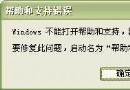
DameWare Mini Remote Control(簡稱 DMRC)是系統管理員常用的遠程管理利器,但 Windows XP SP2 強化的安全性與群組原則常導致連線失敗,錯誤代碼 10061 便是典型例子。主要成因通常有三:帳號密碼錯誤、未啟用「Microsoft 網路的檔案和印表機共享」、或是防火牆封鎖。前兩者易解決,若遇到開啟防火牆的 SP2 環境,需完整配置才能兼顧安全與連線。
確認遠程主機的帳號、密碼正確,且該帳號具備足夠的行政權限。
主控端與被控端皆需在網路連線屬性中勾選「Microsoft 網路的檔案和印表機共享」。
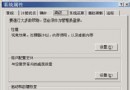
開啟「我的電腦」→「工具」→「資料夾選項」→「檢視」標籤,取消勾選「使用簡單檔案共享(建議)」。
在「控制台」→「Windows 防火牆」→「例外」標籤,點選「新增連接埠」,輸入連接埠號 6129,協定選 TCP,完成設定。
執行 gpedit.msc,依序展開「電腦設定」→「系統管理範本」→「網路」→「網路連線」→「Windows 防火牆」。在「網域設定檔」或「標準設定檔」(視網路環境而定)中啟用「Windows 防火牆:允許遠程管理例外」。
完成上述五步驟,即可在保留防火牆防護的前提下,順利使用 DMRC 遠程控制 Windows XP SP2 主機。