部分 Windows XP 安裝版本預設未建立「區域連線」圖示,導致使用 ADSL 撥號或路由器上網的用戶無法進行網路設定。本文教您透過「網路連線」嚮導手動建立區域連線,並說明後續閘道、DNS 設定重點。
適用情境
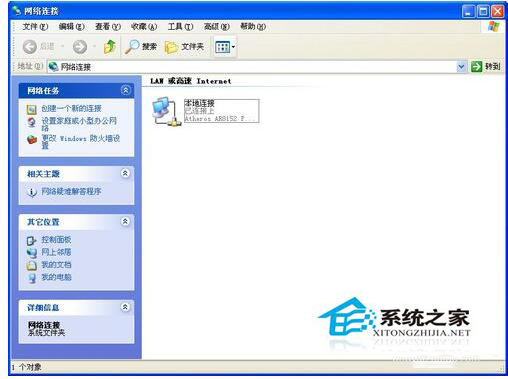
- 「網路連線」視窗中無「區域連線」圖示。
- 裝置管理員中網路卡驅動正常(無驚嘆號)。
- 需手動設定 IP、閘道、DNS 進行撥號或靜態 IP 上網。
建立步驟
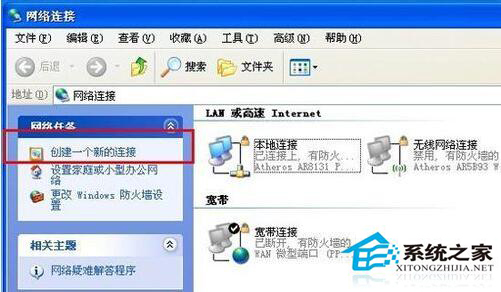
- 開啟「網路連線」(控制台 → 網路連線,或右鍵「網路芳鄰」→「內容」)。
- 左側「網路工作」區塊點選「建立新的連線」。
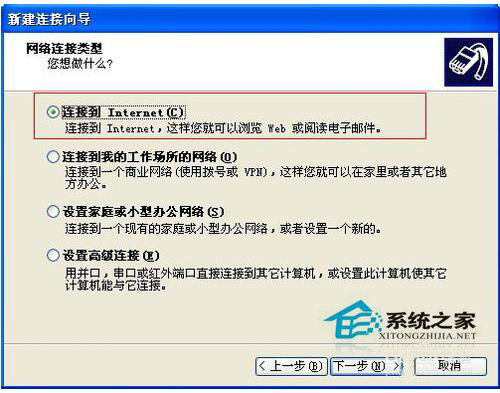
- 「新增連線嚮導」→「下一步」→ 選擇「連線到網際網路」→「下一步」。
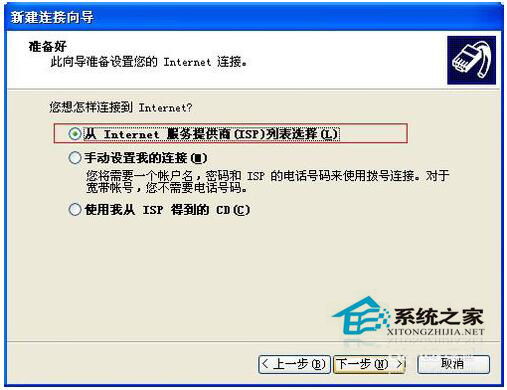
- 選擇「從網際網路服務供應商 (ISP) 清單選擇」→「下一步」。
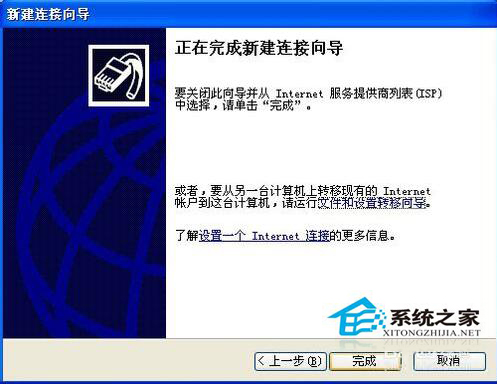
- 完成嚮導 → 點選「完成」,系統將自動建立「區域連線」圖示。
後續必要設定
建立連線後,仍需進行 TCP/IP 參數設定:
- 右鍵新建立的「區域連線」→「內容」→ 選取「網際網路通訊協定 (TCP/IP)」→「內容」。
- 依上網方式設定:
ADSL 撥號:通常選「自動取得 IP 位址」與「自動取得 DNS 伺服器位址」,再建立寬頻連線撥號。
路由器/靜態 IP:選「使用下列 IP 位址」,填入 IP、子網路遮罩、預設閘道、DNS 伺服器。
- 螢幕右下角系統匣會出現「網際網路存取」圖示,可進一步管理連線。
常見問題
- 若建立後仍無法上網,請確認網路卡驅動已正確安裝(裝置管理員無黃色驚嘆號)。
- 筆電用戶請確認實體無線開關已開啟,或 Fn+Fx 組合鍵啟用無線網卡。
- 若嚮導中無「從 ISP 清單選擇」選項,請選「手動設定我的連線」依提示操作。
完成上述步驟,WinXP 即可擁有功能完整的「區域連線」,支援各類上網方式設定。