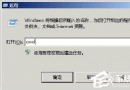
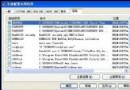
在 Windows XP 中開啟「網路芳鄰」→「檢視工作群組電腦」時,若出現「工作群組無法存取、您沒有權限使用網路資源」錯誤,通常是因為「檔案及印表機共用」服務未啟用、或網路識別碼(電腦名稱/工作群組名稱)設定不一致。本文引導您使用「家庭或小型辦公室網路安裝嚮導」逐步完成網路環境設定,解決工作群組存取問題。
錯誤現象
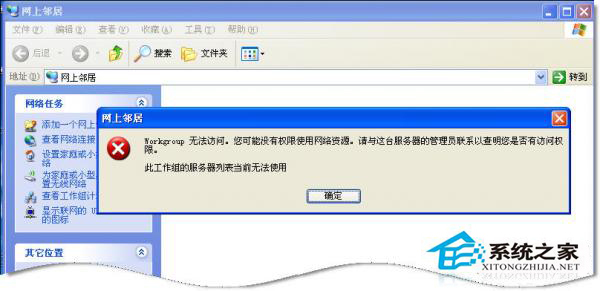
- 點選「檢視工作群組電腦」彈出錯誤訊息:「Workgroup 無法存取... 拒絕存取」。
- 同一區域網路下其他電腦可正常互訪,僅特定電腦發生此問題。
解決核心:執行網路安裝嚮導
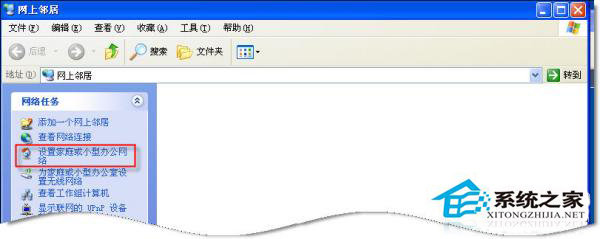
- 開啟「網路芳鄰」→ 左側「網路工作」→ 點選「設定家庭或小型辦公室網路」。
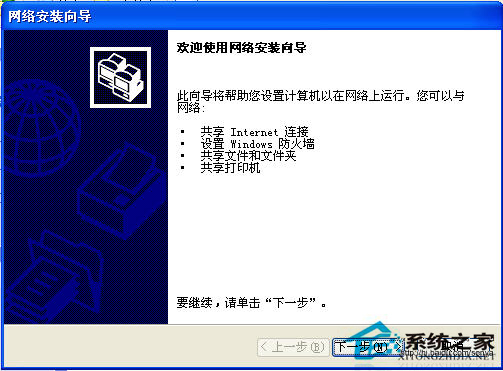
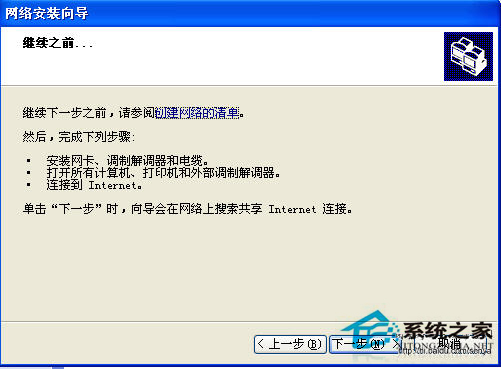
- 嚮導啟動 → 「下一步」→ 閱讀「執行嚮導前需完成的工作」→「下一步」。
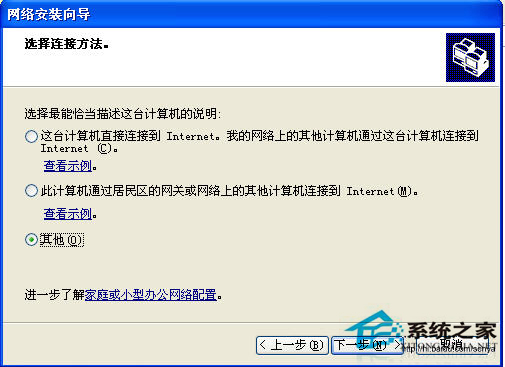
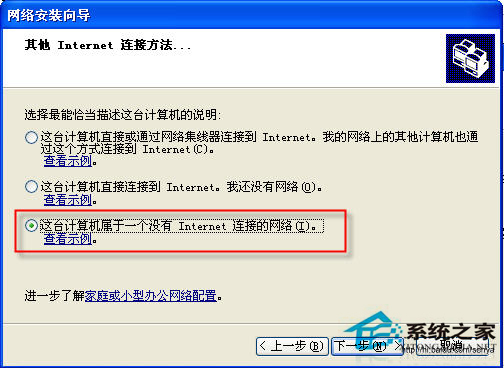
- 選擇連線方式:
• 此電腦直接連線到網際網路(單一電腦上網)
• 此電腦透過另一台電腦連線(ICS 共用)
• 其他 → 選「此電腦屬於沒有網際網路連線的網路」→「下一步」(適合純區域網路環境,設定最快)。
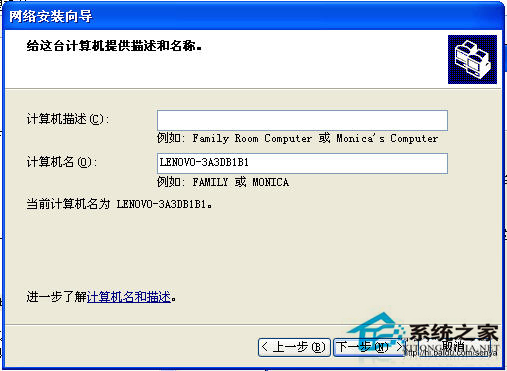
- 設定電腦描述與電腦名稱(建議使用有辨識度名稱,避免預設名稱重複)→「下一步」。
- 設定工作群組名稱(全區域網路電腦必須完全相同,預設為
WORKGROUP 或 MSHOME)→「下一步」。
- 選擇「開啟檔案及印表機共用」→「下一步」。
- 嚮導套用設定完成 → 「完成」。
- 重新開機讓設定生效。
關鍵檢查點
- 工作群組名稱大小寫必須一致(XP 不分大小寫,但 Vista/7/10 分大小寫,混合環境建議全大寫)。
- 確認「檔案及印表機共用」服務已啟動:
「控制台」→「系統管理工具」→「服務」→ 找到 Server 與 Workstation 服務 → 啟動類型設為「自動」且狀態為「已啟動」。
- 防火牆例外需勾選「檔案及印表機共用」:
「控制台」→「Windows 防火牆」→「例外」標籤 → 勾選該項。
- 所有電腦 IP 設定於同一網段(如 192.168.1.x),子網路遮罩一致(255.255.255.0)。
進階排除(若嚮導無效)
- 檢查「本地安全性原則」→「本地原則」→「安全性選項」→「網路存取:本地帳戶的共用與安全性模型」設為「經典 - 對本地使用者進行驗證,不改變其原本身分」。
- 確認登入帳號在遠端電腦有對應帳號且密碼相同,或啟用 Guest 帳號(不建議長期啟用)。
- 使用
ping、net view \\電腦名稱 指令測試連線與共用可見度。
執行網路安裝嚮導並確認上述關鍵點,即可解決 WinXP 工作群組無法存取問題,實現區域網路檔案共用與印表機共用。