商務筆電、共用電腦常面臨「不想讓他人看到特定磁碟機資料」的需求。Windows 群組原則提供「防止從『我的電腦』存取磁碟機」設定,無需第三方加密軟體即可實現磁碟機層級的存取阻擋。本文詳細說明設定步驟、生效範圍、繞過風險與進階替代方案。
設定步驟(Windows Pro/Enterprise/Education 版)
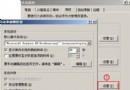
- Win+R →
gpedit.msc 開啟本機群組原則編輯器。
- 依序展開:
使用者設定 → 系統管理範本 → Windows 元件 → 檔案總管
- 雙擊 「防止從『我的電腦』存取磁碟機」。
- 選擇 「已啟用」 → 下拉選單選取欲限制的磁碟機(如「僅限制 C 槽」、「限制所有磁碟機」或特定組合)。
- 按「確定」/「套用」。
- 立即生效:Win+R →
gpupdate /force 或重新登入。
生效範圍與驗證
- 檔案總管點擊被限制磁碟機 → 提示:「這次作業因電腦限制而被取消。請連絡系統管理員。」
- 同步阻擋:
執行 對話框、cmd/powershell dir X:、網路瀏覽器 file:///X:/、捷徑、啟動項、ShellExecute 呼叫均無法存取。
- 不影響:系統開機、分頁檔、系統服務、備份軟體(以 SYSTEM 權限執行)、BitLocker 解鎖。
繞過風險與對策
| 繞過手段 | 風險等級 | 緩解措施 |
|---|
以系統管理員身分執行 regedit 修改登錄 | 高 | 一般使用者使用標準帳號、UAC 最高級、限制 regedit 執行 (SRP/AppLocker) |
| Linux Live USB 開機掛載 NTFS 分區 | 極高 | 啟用 BitLocker 全磁碟加密(首選)、BIOS/UEFI 設定開機密碼+禁用外部啟動 |
| 攜帶式應用程式 (Portable Apps) 直接讀取實體磁碟 | 中 | SRP/AppLocker 限制未簽署執行檔、裝置控制政策 (GPO/Intune) 禁用 USB 大容量儲存 |
| 另一個管理員帳號登入 | 高 | 僅保留一個管理員帳號、其他帳號設為標準使用者、定期審核本地管理員群組 |
進階替代方案:按需選擇
- BitLocker(推薦):硬體級加密,OS 層面透明,防竊機/離線攻擊,支援 TPM+PIN/USB Key 多因子解鎖。
- EFS (加密檔案系統):檔案/資料夾級加密,僅授權使用者可讀,適合多用戶共用電腦。
- 第三方容器加密:VeraCrypt (開源)、BitLocker To Go (隨身碟)、Boxcryptor (雲端同步加密)。
- 磁碟管理隱藏磁碟機代號:右鍵磁碟機 → 變更磁碟機代號與路徑 → 移除代號。僅隱藏視覺,不阻擋存取,安全性極低。
- 儲存空間/ReFS + 存取控制清單 (ACL):企業級檔案伺服器場景,精細權限控制。
最佳實務建議
- 分層防護:群組原則阻擋誤觸/一般使用者 + BitLocker 防物理存取 + ACL 精細權限 + 定期備份。
- 最小權限原則:日常使用標準帳號,管理任務臨時提權 (UAC/Runas)。
- 文件分類與標籤:Azure Information Protection (AIP) 標籤機密文件,配合 DLP 防外洩。
群組原則鎖定磁碟機是「誠實者的鎖」,適合防止無心誤觸與一般使用者好奇。真正的資料機密保護,必須以加密為核心,配合身分驗證與裝置管理構建纏深防線。