Windows XP Windows 7 Windows 2003 Windows Vista Windows 綜合教學 Linux 系統教學
Windows 10 Windows 8 Windows 2008 Windows NT Windows Server 電腦軟體教學

WinXP 桌面假死(explorer.exe 無響應)?任務管理器重啟 explorer.exe 3 步搞定

編輯:XP 系統應用技巧

WinXP 桌面突然「卡死」:點擊圖標無反應、任務欄凍結、右鍵無菜單,但鼠標能動、鍵盤響應。此為 explorer.exe 進程假死,非系統死機。本文教你通過任務管理器「結束進程 → 新建任務」重啟 Explorer 秒級恢復,避免強制關機損壞數據。
故障特徵

  • 桌面圖標、任務欄、開始菜單完全無響應。
  • 按 Ctrl+Alt+Del 能喚出任務管理器,說明內核正常。
  • 通常由資源管理器加載有問題的 Shell 擴展、縮略圖處理死循環、內存洩漏導致。

    任務管理器喚出

3 步恢復操作

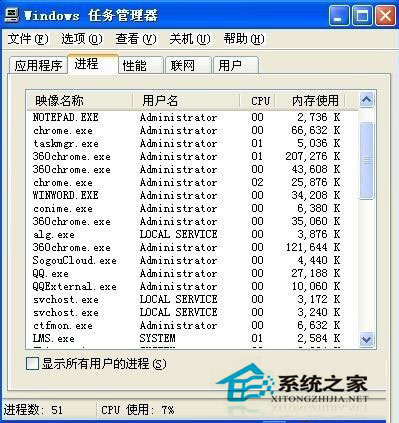
  1. 按 Ctrl + Alt + Del 打開「Windows 任務管理器」。

    任務管理器進程列表

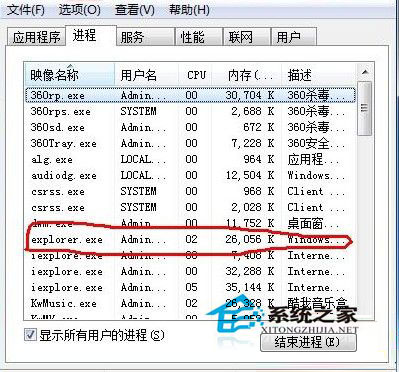
  2. 切換「進程」選項卡,找到 explorer.exe,右鍵 →「結束進程」→ 確認。
    桌面、任務欄、開始菜單瞬間消失,只剩壁紙和任務管理器窗口。

    結束explorer.exe進程

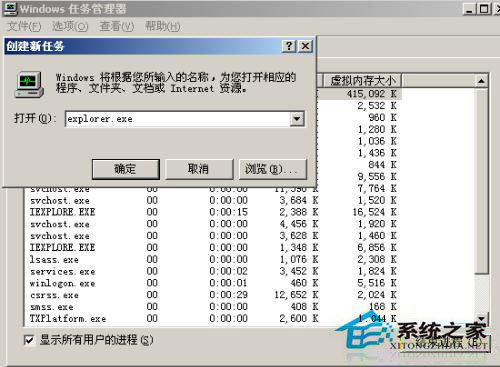
  3. 任務管理器菜單「文件」→「新建任務(運行...)」 → 輸入 explorer.exe →「確定」。
    桌面、任務欄、開始菜單瞬間重建恢復正常。

    新建任務運行explorer.exe

進階:命令行一鍵重啟

若任務管理器也卡死,嘗試:

  • Win+R → cmd /c taskkill /f /im explorer.exe & start explorer.exe
  • 或創建桌面批處理 restart_explorer.bat:
    @echo off
    taskkill /f /im explorer.exe
    start explorer.exe
    
    雙擊即可一鍵重啟。

根治建議(頻繁發生時)

  • 卸載近期安裝的 Shell 擴展類軟件(壓縮軟件右鍵菜單、殺毒右鍵掃描、雲同步覆蓋圖標等)。
  • 禁用縮略圖預覽:「文件夾選項」→「查看」→ 勾選「總是顯示圖標,從不顯示縮略圖」。
  • 檢查磁盤錯誤:chkdsk c: /f。
  • 更新顯卡驅動、主板芯片組驅動。
  • 運行 sfc /scannow 修復系統文件(需安裝盤)。

切記:桌面假死時絕不強制長按電源鍵關機,任務管理器重啟 explorer.exe 是標準、安全、零損壞的恢復手段,每個 WinXP 用戶必須掌握。

Copyright © Windows教程網 All Rights Reserved