Windows XP Windows 7 Windows 2003 Windows Vista Windows 綜合教學 Linux 系統教學
Windows 10 Windows 8 Windows 2008 Windows NT Windows Server 電腦軟體教學

解決 Windows XP「Windows 無法完成格式化」USB 隨身碟問題

編輯:XP 系統應用技巧

Windows XP 格式化 USB 隨身碟時出現「Windows 無法完成格式化」錯誤,常見原因包括檔案系統損毀、磁碟分區表異常、病毒感染或硬體故障。本文提供兩種進階解決方案:命令列格式化與磁碟管理工具變更磁碟機代號後格式化、USboot 低階修復工具。

方法一:命令列格式化 + 磁碟管理變更磁碟機代號

  1. Win+R → 輸入 cmd 開啟命令提示字元
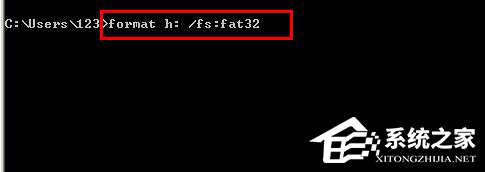
  2. 嘗試直接格式化指令(以 H: 為例,請替換為實際隨身碟代號):
format H: /fs:fat32
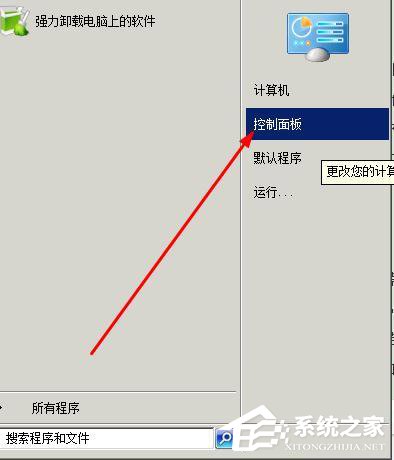
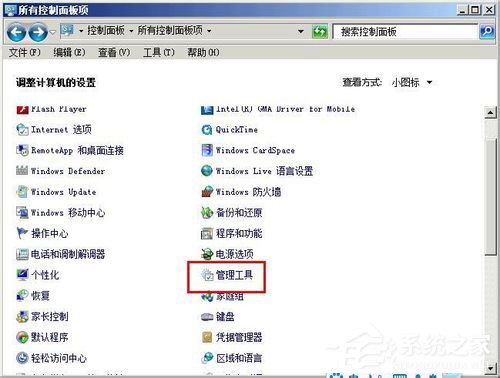
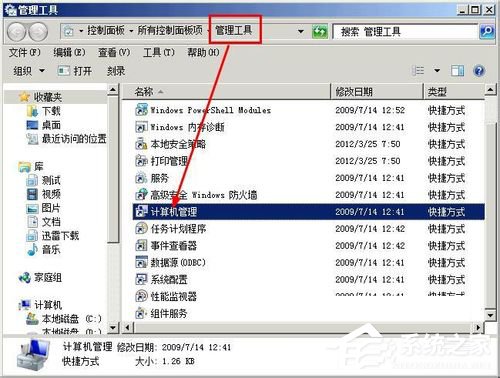
  1. 若仍失敗,開啟「控制台」 → 「系統管理工具」 → 「電腦管理」
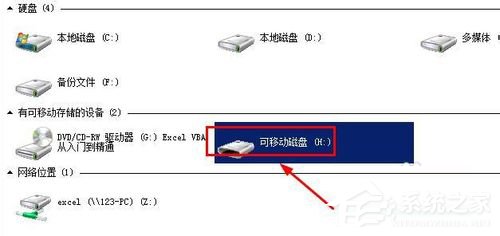
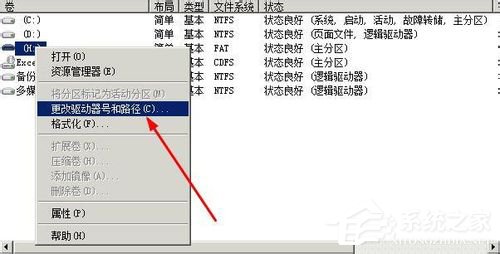
  2. 「磁碟管理」中找到隨身碟(可移動磁碟),右鍵 → 「變更磁碟機代號和路徑」
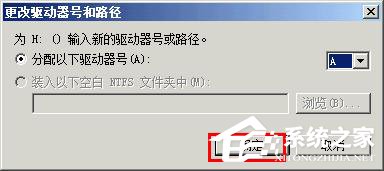
  3. 指定新代號(如 A: 或其他未使用代號),確定
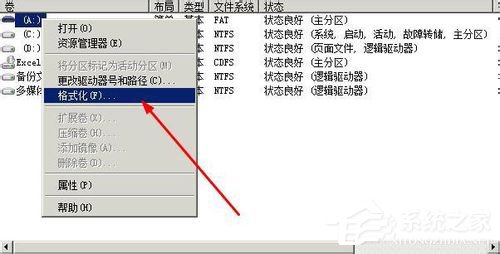
  4. 右鍵新代號磁碟 → 「格式化」,選擇 FAT32,執行

方法二:USboot 低階修復工具(適用嚴重損毀)

  1. 下載 USboot 工具(搜尋「USboot 下載」)
  2. 開啟 USboot,選擇隨身碟磁碟機代號,點選「連接」
  3. 重要: 先備份隨身碟資料(右鍵 → 「複製到資料夾」)
  4. 選擇「HDD 模式」,點選「開始」製作啟動磁碟
  5. 等待完成後,回到「我的電腦」,右鍵隨身碟 → 「格式化」

常見原因與預防

原因徵兆預防
檔案系統損毀讀寫錯誤、提示格式化安全移除硬體、避免斷電
病毒感染 (Autorun)雙擊無法開啟、隱藏檔案關閉自動播放、定期掃毒
分區表損壞容量顯示異常、無法分區避免強制拔除、使用優質隨身碟
實體壽命耗盡頻繁錯誤、讀寫極慢定期備份、適時更換

資料救援優先

若隨身碟有重要資料,請先使用資料救援軟體(如 Recuva、DiskGenius、R-Studio)嘗試恢復,再進行格式化修復操作。

方法一成功率約 80%,方法二可處理更嚴重邏輯損壞。實體損壞則需更換硬體。

Copyright © Windows教程網 All Rights Reserved