Windows XP Windows 7 Windows 2003 Windows Vista Windows 綜合教學 Linux 系統教學
Windows 10 Windows 8 Windows 2008 Windows NT Windows Server 電腦軟體教學

Windows XP 虛擬記憶體最佳設定教學:原則、步驟與效能優化建議

編輯:XP 系統應用技巧

虛擬記憶體(分頁檔)是硬碟空間模擬的記憶體,當實體 RAM 不足時防止系統當機。Windows XP 預設自動管理,但手動固定大小可減少碎片、提升存取效能。本文詳細說明虛擬記憶體設定原則(1.5~2.5 倍實體記憶體)、分頁檔放置非系統碟建議、完整圖文設定步驟,並提供 SSD/HDD 不同策略建議。
設定核心原則

  • 初始大小(最小值) = 實體記憶體 × 1 ~ 1.5
  • 最大值 = 實體記憶體 × 2 ~ 2.5
  • 建議將初始值與最大值設為相同,避免動態縮放產生碎片。
  • 放置於非系統碟(如 D:),減少 C: 讀寫競爭,延長 SSD 壽命。
  • 單顆實體硬碟多磁區時,僅在一個磁區設定分頁檔,其他設為「無分頁檔」。

完整設定步驟

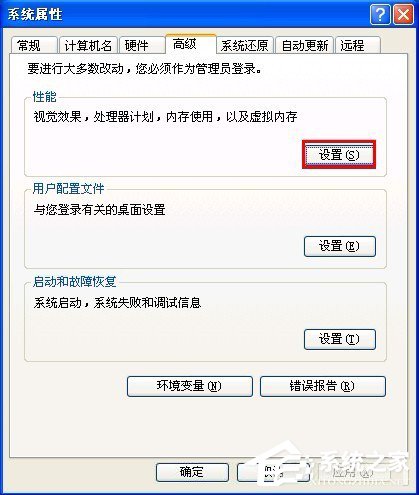
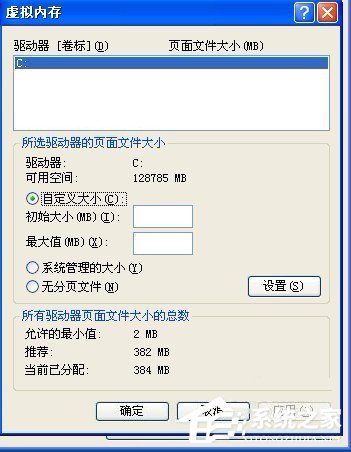
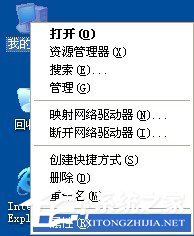
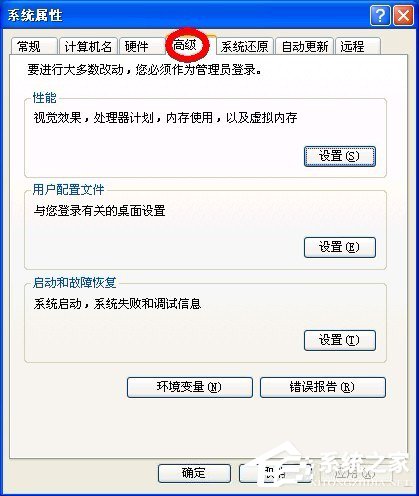
  1. 右鍵「我的電腦」→ 內容 → 進階 → 效能「設定」。
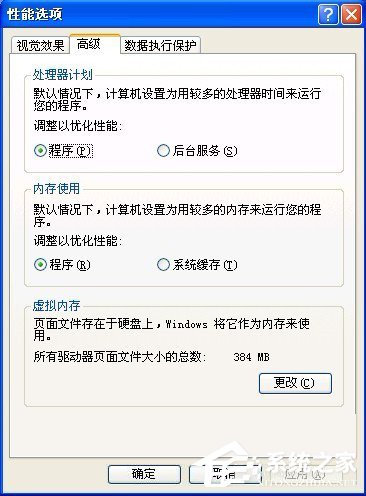
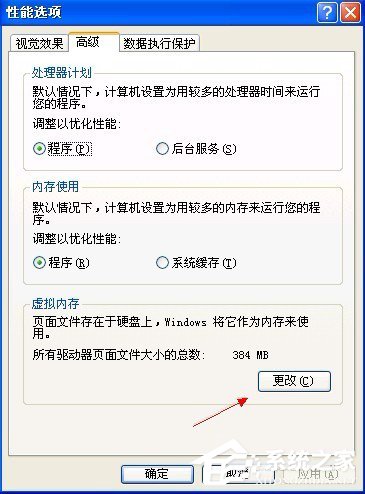
  2. 進階索引標籤 → 虛擬記憶體「變更」。
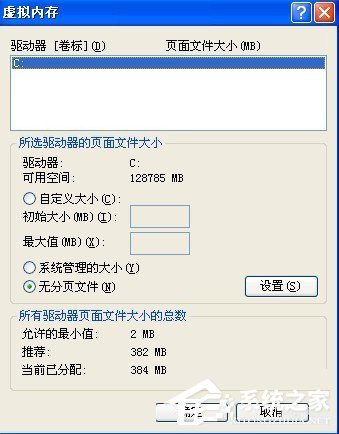
  3. 取消勾選「自動管理所有磁碟機的分頁檔大小」。
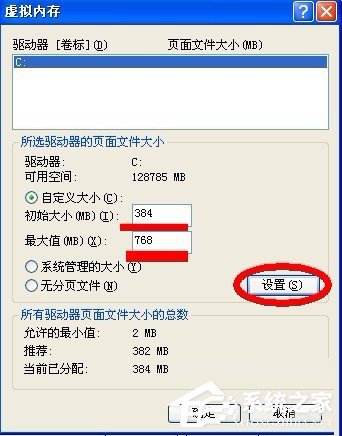
  4. 選擇目標磁碟(建議非系統碟)→ 選「自訂大小」→ 輸入初始/最大值(MB)→ 「設定」。
  5. 系統碟(C:)設為「無分頁檔」→ 設定。
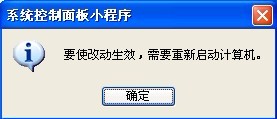
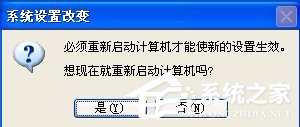
  6. 一路確定 → 系統提示需重新開機生效 → 重開機。

實體記憶體對照建議值(MB)

實體 RAM初始/最大值(建議固定)
512 MB768 ~ 1024
1 GB1536 ~ 2048
2 GB3072 ~ 4096
4 GB (XP 32bit 僅識別 ~3.25GB)4096 ~ 5120

SSD 與 HDD 差異策略

  • SSD:隨機讀寫極快,可將分頁檔留在系統碟,或設較小固定值(如 1024~2048 MB)減少寫入量延長壽命。
  • HDD:務必放次要磁碟,固定大小減少磁頭移動,明顯改善記憶體緊張時的卡頓。

常見迷思澄清

  • ❌ 「關閉虛擬記憶體能加快速度」 → 錯誤。記憶體耗盡會直接導致程式崩潰或系統死機。
  • ❌ 「設越大越好」 → 錯誤。過大浪費硬碟空間,且 XP 32 位元單一程式限制 2GB 位址空間,分頁檔過大無實質效益。
  • ✅ 「固定大小、放非系統碟、視實體 RAM 設定」為最佳實務。
Copyright © Windows教程網 All Rights Reserved