Windows XP 總管的縮圖預覽品質預設偏向速度與檔案大小平衡,對於高解析度照片、細節豐富的圖片,縮圖常顯得模糊、馬賽克明顯。透過註冊表新增 ThumbnailQuality 值,可大幅提升縮圖畫質,獲得更清晰的預覽體驗。
regedit 開啟登錄編輯器。HKEY_LOCAL_MACHINE\SOFTWARE\Microsoft\Windows\CurrentVersion\Explorerexplorer.exe 生效。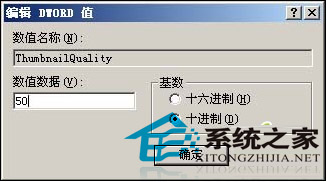
thumbs.db 快取,需刪除該檔 (資料夾選項 → 檢視 → 勾選「顯示隱藏檔案」 → 刪除 thumbs.db) 或切換「不快取縮圖」重建,才能看到新品質效果。ThumbnailSize=80 + ThumbnailQuality=50 → 中等尺寸高品質縮圖,兼顧顯示量與清晰度。thumbs.db 膨脹佔用磁碟空間,大量照片資料夾下明顯。一鍵設定 ThumbnailQuality=50,讓 WinXP 總管縮圖預覽畫質躍升,不再為模糊縮圖而煩惱,快速挑選照片更高效。
Windows Media Player 提示「無法播放該文件,缺少編解碼器」?兩步搞定格式兼容
XP 開機藍畫面 STOP 0x000000C2 兩大解法:最後一次正確配置/安全模式還原、避免滿載操作與硬體檢查
WinXP/Win7 IIS 出現「503 服務暫時無法使用」?應用程式集區四大故障排查與訪客端應對
「指令引用的 0x00000000 內存不能 written」?Windows 內存錯誤深度解析與應對
Ghost 不只能備份還原:巧用克隆整理碎片、清空數據、轉換格式、甚至修復壞道
Windows XP 回收站無法清空?教你用安全模式徹底修復