WinXP 開機進入桌面後,寬帶撥號連線需等待很久才成功,甚至要手動點擊才能連上。主因通常是開機啟動項過多導致網路服務啟動延遲,或 DHCP 取得 IP 過程緩慢。以下提供兩階段優化方案。
第一階段:精簡開機啟動項(立竿見影)
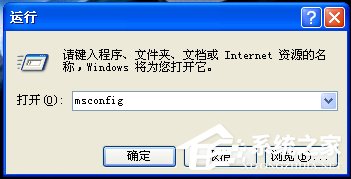
- 【開始】→【執行】→ 輸入
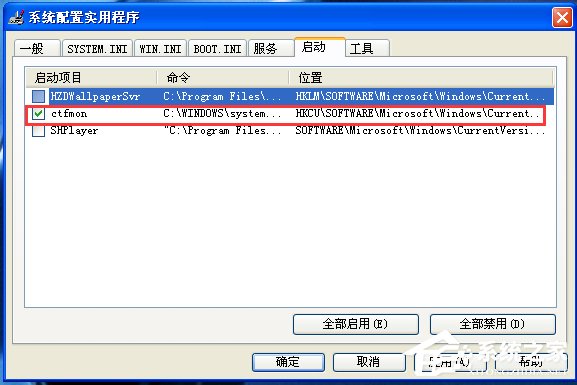
msconfig → 【確定】開啟「系統設定公用程式」。
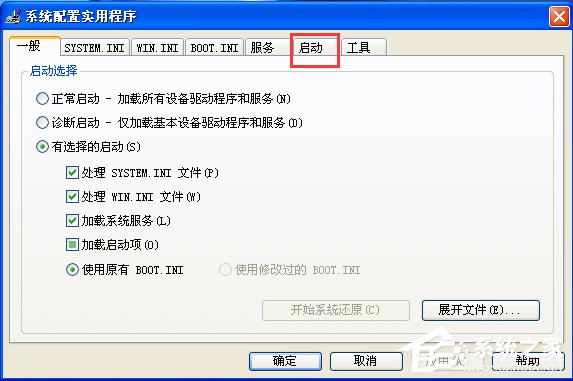
- 切換至【啟動】索引標籤。
- 僅保留
ctfmon(輸入法進程)勾選,其餘全部取消勾選。
註:若有特殊需求(如防毒軟體、雲端同步),請酌情保留對應啟動項。
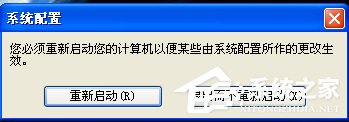
- 點擊【確定】,系統提示重新開機時選擇【不重新啟動】(稍後再重開)。
第二階段:設定固定 IP 避免 DHCP 等待(可選)
若優化啟動項後仍覺撥號慢,可嘗試為區域連線指定靜態 IP,跳過 DHCP 協商流程:
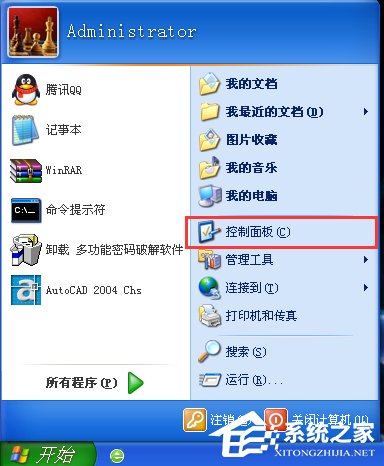
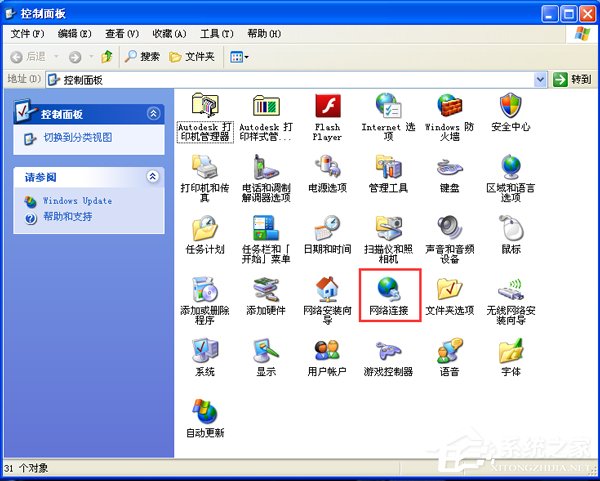
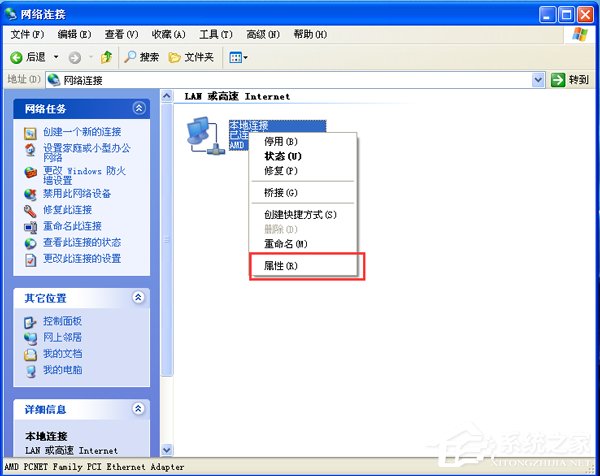
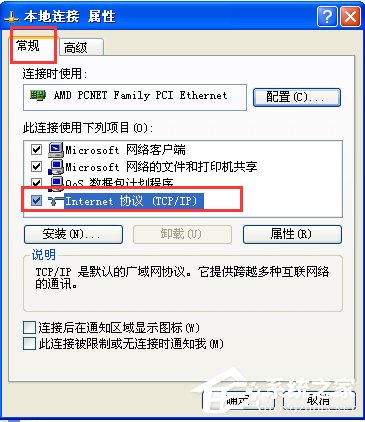
- 【控制台】→【網路連線】,右鍵「區域連線」→【內容】。
- 雙擊「Internet 通訊協定 (TCP/IP)」。
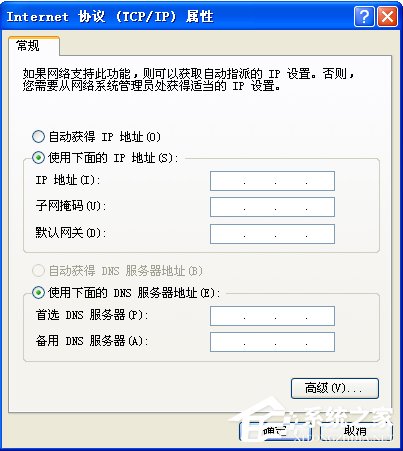
- 選擇【使用下列 IP 位址】,填入:
IP 位址:192.168.0.1
子網路遮罩:255.255.255.0
(實際數值請依區域網路環境或 ISP 提供參數填寫)
- 點擊【確定】套用,重新開機測試撥號速度。
原理說明
- 啟動項過多會搶佔 CPU/磁碟 I/O,導致網路服務、撥號程式啟動延後;精簡啟動項能讓網路堆疊優先就緒。
- 固定 IP省去 DHCP Discover/Offer/Request/Ack 四次交握,對於撥號撥接前需先取得區域網 IP 的環境(如 PPPoE 撥號前需區域網通暢)可縮短數秒至十數秒等待。
注意事項
- 修改啟動項前建議建立還原點,以防誤關鍵服務導致異常。
- 固定 IP 需確保不與網段內其他裝置衝突,且閘道、DNS 設定正確(可留空由撥號介面取得)。
- XP 系統已停止維護,建議長期使用者規劃升級作業系統。