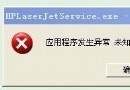
雙擊 .chm 檔(編譯 HTML 說明檔)卻彈出「無法開啟檔案:mk:@MSITStore:...」或內容空白、導覽窗格空白,常見於系統語言設定不符、HTML Help 元件損毀、檔案路徑含中文/特殊字元、或系統缺少 hh.exe 核心程式。以下提供由淺入深的八大修復方案。
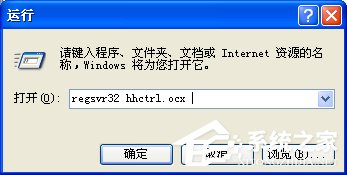
依序在【執行】中輸入以下指令並執行:
regsvr32 itss.dll(資訊儲存系統)regsvr32 hhctrl.ocx(HTML Help 控制項)regsvr32 /i hhctrl.ocx(安裝模式重新註冊)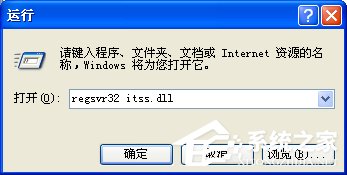
a.chm),移至磁碟根目錄(如 C:\a.chm)嘗試開啟。若可開啟,說明原路徑含中文、空格、特殊字元或過長導致解析失敗。hh.exe 存在與完整C:\Windows\hh.exe 是否存在。若遺失,可從同版本 XP 系統複製,或執行 sfc /scannow 修復系統檔案。將以下內容存為 fix_chm.reg,雙擊匯入登錄(操作前請備份登錄):
REGEDIT4

[HKEY_LOCAL_MACHINE\SOFTWARE\Microsoft\HTMLHelp]

[HKEY_LOCAL_MACHINE\SOFTWARE\Microsoft\HTMLHelp.x\HHRestrictions]
"UrlAllowList"="\\productmanuals\\helpfiles;https://www.wingtiptoys.com/help/"
此設定允許所有本機與內部網路路徑的 CHM 檔案執行,解決 XP SP2 後預設封鎖遠端/非信任區域 CHM 的問題。
建議依序嘗試,多數情況在方案二~四即可解決。