在 Windows XP 中使用「新增連線精靈」建立 PPPoE 寬頻連線時,「使用需要使用者名稱和密碼的寬頻連線連線」選項呈現灰色無法勾選。這是因為關鍵系統服務 Remote Access Connection Manager(遠端存取連線管理員)未啟動或被停用導致。本文提供快速修復步驟。
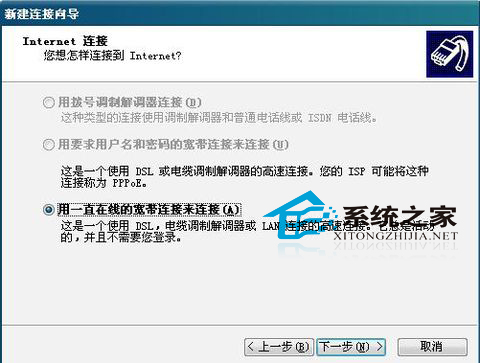
Remote Access Connection Manager 服務負責管理撥號、VPN、PPPoE 等遠端存取連線。該服務停止時,精靈偵測到無法建立撥號連線,便將相關選項灰化。
常見導致服務停止的操作:
services.msc → 開啟「服務」管理單元。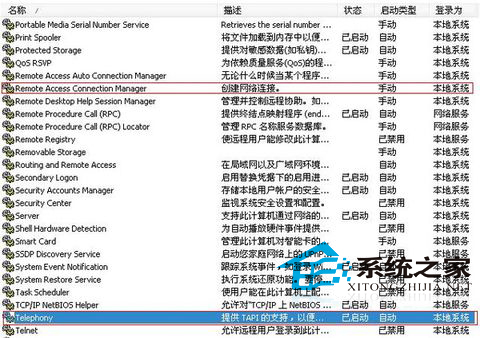
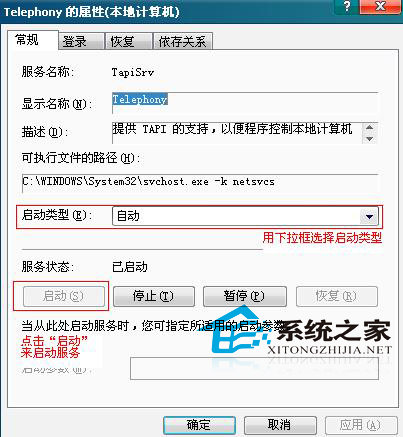
確認以下服務亦為「自動」且已啟動:
一鍵啟動 Remote Access Connection Manager 服務,即可徹底解決 WinXP 建立 PPPoE 寬頻連線選項灰色不可選的問題,恢復正常撥號上網功能。
Windows 7 工作列完全掌握:快速啟動、圖示大小、右鍵選單與 QuickJumplist
WinXP 遠端桌面連不上?檢查 Terminal Services 服務是否被優化軟體關閉
WinXP 隱藏功能六大秘技:大硬碟支援、移除共用文件、鎖定桌面等
聯想筆電 WinXP 如何開啟藍牙?Fn+無線鍵切換、我的藍牙介面啟用服務與配對
WinXP 提示「偵測到不相容的鍵盤驅動程式」?匯入正常機器註冊表修復
Windows XP 硬體層面優化六大方略:關機、DMA、快取與啟動加速
聯想筆記本 WinXP 下 ESC 鍵 8 大隱藏技巧:定格 GIF、喚出開始功能表、停止載入網頁、清除輸入框、啟動工作管理器等