遇到副檔名 .bin 的檔案不知如何開啟?.bin 可能是光碟映像檔、純文字設定檔、或 BIOS 開機磁區檔案。本文教您用記事本快速判斷類型,再用對應工具開啟:UltraISO 掛載光碟映像、十六進位編輯器查看 BIOS/韌體檔。
第一步:用記事本快速判斷類型
- 對 .bin 檔右鍵 → 「開啟方式」→ 選「記事本」。
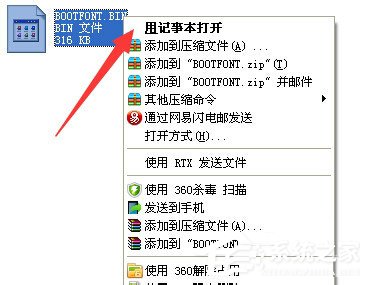
- ⚠ 若檔案超過數百 MB,請勿用記事本開啟,會導致系統卡死!
- 觀察內容:
👉 顯示亂碼 → 極大機率是光碟映像檔(ISO/BIN/CUE 格式)。
👉 可讀文字 → 可能是設定檔、腳本或記錄檔。
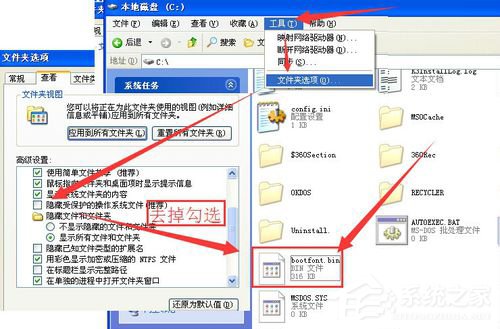
👉 檔案極小(<1MB)且在 C 槽根目錄 → 可能是 BIOS/開機磁區檔。
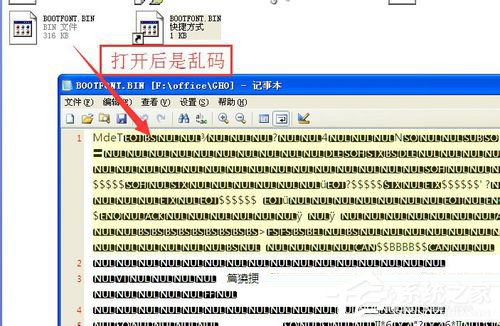
情況一:光碟映像檔 → 用 UltraISO 開啟/掛載/燒錄
- 下載安裝 UltraISO(軟碟通),執行。
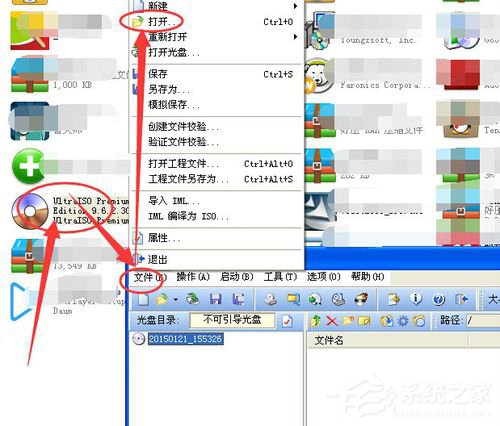
- 「檔案」→「開啟」選擇 .bin 檔 → 若能正常顯示內部檔案結構,即確認為光碟映像。
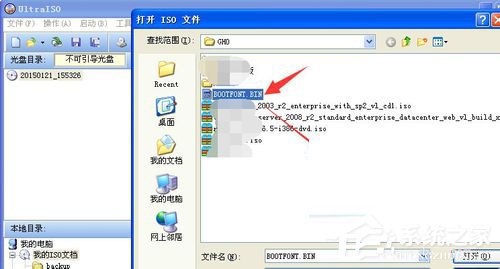
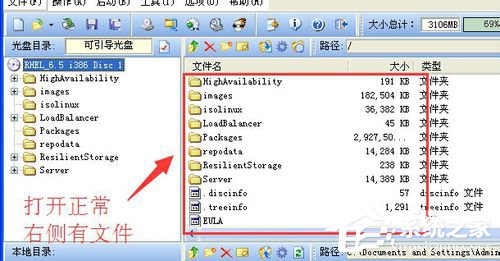
- 可直接提取檔案、掛載虛擬光碟機、或燒錄實體光碟。
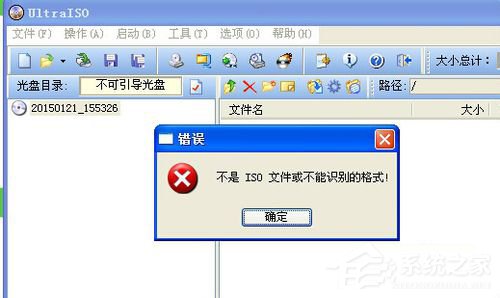
- 若提示「非 ISO 檔案或無法識別的格式」 → 非標準光碟映像,請嘗試其他工具(如 PowerISO、Daemon Tools)。
情況二:BIOS/韌體/開機磁區檔 → 用十六進位編輯器查看
- 下載 Hex Workshop 等十六進位編輯器。
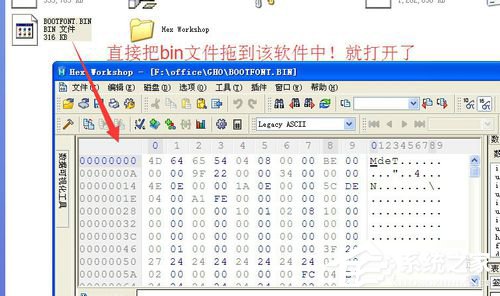
- 拖入 .bin 檔,即可查看原始位元組結構、分析韌體內容。
情況三:純文字設定檔 → 直接用記事本/Notepad++ 編輯
若記事本開啟為可讀文字,即可直接編輯儲存。
快速判斷流程圖
.bin 檔案
├─ 記事本開啟 → 亂碼 → UltraISO 開啟 → 成功 → 光碟映像
│                    └─ 失敗 → 非常見映像格式
├─ 記事本開啟 → 可讀文字 → 設定檔/腳本/日誌
└─ 檔案極小(<1MB)在 C:\ → 可能 BIOS/開機磁區 → Hex Workshop
掌握這套流程,任何 .bin 檔案都能對症下藥!