問題分析
Vista 系統下「網路鄰居」無法瀏覽或存取區域網路其他電腦共享資源,通常涉及通訊埠、協定、服務、驗證、授權等多層面因素。需由底層向上逐項排查。
一、檢查網路協定:停用 IPv6、正確設定 IPv4
- 以系統管理員身分進入 Vista 桌面,開啟「網路連線」。
- 右鍵「區域連線」→「內容」。
- 在「網路」標籤取消勾選 「網際網路通訊協定第 6 版 (TCP/IPv6)」(較少使用,可能干擾存取速度)。
- 選中 「網際網路通訊協定第 4 版 (TCP/IPv4)」 →「內容」,正確設定 IP 位址、閘道、DNS。
- 點選「進階」→「WINS」標籤,勾選 「在 TCP/IP 上啟用 NetBIOS」,確保可透過電腦名稱存取共享。
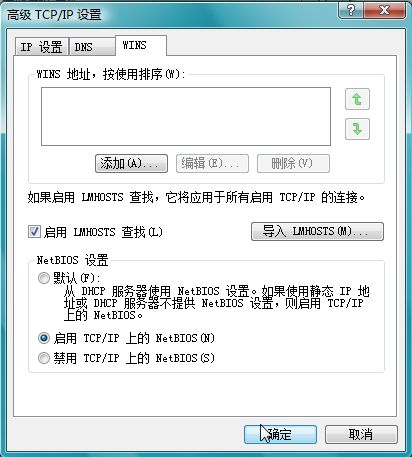
圖:啟用 NetBIOS over TCP/IP 設定
二、檢查通訊埠:確保 135、137、139、445 開放
- 執行
cmd,輸入 netstat -a 查看本機監聽埠。
- 若缺少上述埠,回到「區域連線內容」,勾選 「Microsoft 網路的檔案和印表機共用」 並啟用「遠端桌面」。
- 若啟用 Windows 防火牆,需在「控制台」→「安全性」→「允許程式通過 Windows 防火牆」中勾選 「檔案和印表機共用」。
三、確保相關服務啟動
在「服務」中確認下列服務為「自動」並已啟動:
- Computer Browser
- Server
- Workstation
- Function Discovery Provider Host / Publication
- UPnP Device Host
- SSDP Discovery
四、檢查工作群組/網域與權限
- 所有電腦工作群組名稱一致(預設
WORKGROUP)。
- 共用資料夾權限包含 Everyone 或特定使用者,並給予「讀取/寫入」權限。
- 在「網路與共用中心」→「進階共用設定」中,啟用「網路探索」、「檔案和印表機共用」、「公用資料夾共用」。
總結
依序完成:協定設定 → 埠口開放 → 服務啟動 → 防火牆例外 → 工作群組與權限,即可解決 Vista 網路鄰居看不到其他電腦的問題。