Windows 7 重新設計的工作列(Superbar)整合快速啟動、縮圖預覽、跳躍清單,操作邏輯與 XP 大異。本文教你五招調教工作列,找回熟悉手感並發掘隱藏效率功能。
1. 找回快速啟動列
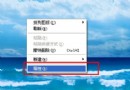
- 工作列右鍵 → 工具列 → 新增工具列。
- 資料夾路徑輸入:
%AppData%\Microsoft\Internet Explorer\Quick Launch。
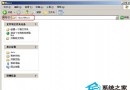
- 點選「選擇資料夾」,即見「Quick Launch」資料夾出現。
- 解除鎖定工作列,拖曳分隔線調整位置,取消「顯示文字/標題」精簡外觀。
2. 讓「程式庫」按鈕直接開「電腦」
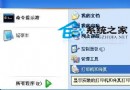
- 右鍵工作列「程式庫」圖示 → 右鍵「Windows 檔案總管」 → 內容。
- 目標欄位原為
%windir%\explorer.exe,尾端加空格再加 ,(逗號)。
- 確定後,點選程式庫圖示即直接開啟「電腦」。
3. 調整工作列位置、圖示大小、按鈕合併模式
工作列空白處右鍵 → 內容 → 「工作列」頁籤:
- 勾選「使用小圖示」縮小高度。
- 「螢幕上的位置」可設為上、左、右。
- 「工作列按鈕」選「永不合併」恢復 XP 風格獨立按鈕。
4. 善用右鍵跳躍清單
- 右鍵「程式庫」→ 顯示常用資料夾快速進入。
- 右鍵瀏覽器圖示 → 顯示常造訪網站。
- 右鍵 WMP → 顯示近期播放媒體。
5. QuickJumplist:突破工作列長度限制
國產免費工具 QuickJumplist 可將多組捷徑、資料夾、指令打包成單一跳躍清單項目,一個圖示承載大量常用功能,解決工作列擁擠問題。
調教完成後,Windows 7 工作列將成為你最高效的生產力中樞。