桌面右下角彈出氣泡提示「偵測到損壞的檔案,請執行 Chkdsk 工具」,表示檔案系統有邏輯錯誤或磁碟有實體壞軌。Chkdsk(Check Disk)是 Windows 內建磁碟檢查修復工具,以下為標準操作流程。
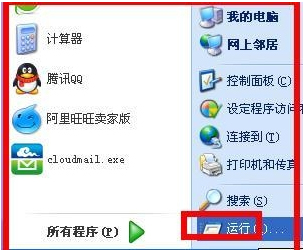
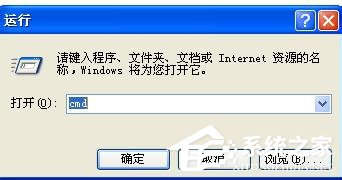
cmd → Enter 開啟命令提示字元。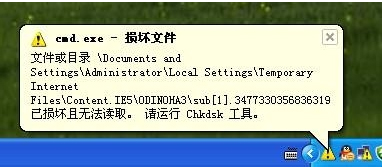
chkdsk C: /f(C: 為要檢查的磁碟代號,若為 D 槽則改 D:)。/f 修復檔案系統錯誤;/r 掃描並嘗試恢復壞扇區(含 /f 功能,耗時極長)。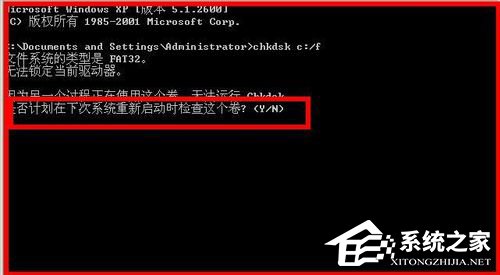
Y → Enter。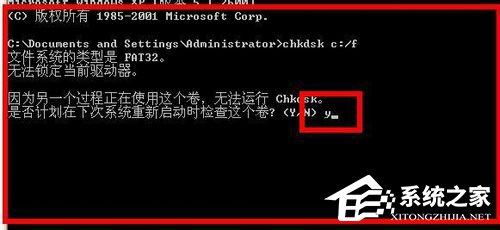
/r 還有第四階段(壞扇區掃描)。等待完成自動進入桌面。chkdsk /? 或 help chkdsk 可查看完整參數說明。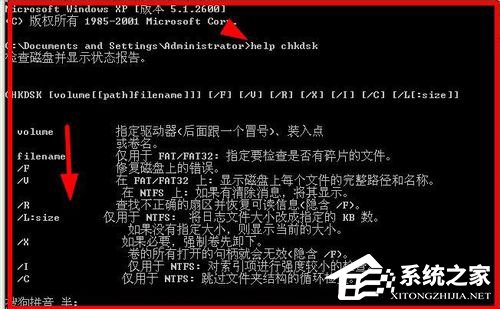
| 指令 | 用途 | 耗時 | 適用場景 |
|---|---|---|---|
chkdsk C: /f | 修復邏輯錯誤(索引、安全性描述項、檔案系統結構) | 數秒~數分鐘 | 日常維護、非正常關機後、提示執行 Chkdsk |
chkdsk C: /r | 掃描壞扇區並嘗試恢復資料(含 /f) | 數小時(視容量/壞軌數) | 懷疑硬碟有壞軌、讀寫變慢、檔案損毀、奇怪錯誤 |
chkdsk C: /f /r /x | 強制先卸載磁碟區再檢查(含 /f /r) | 同上 | 系統無法取得獨佔權、需立即檢查非系統盤 |
/r 時建議備份重要資料(壞軌讀取可能導致資料進一步損壞)。/r(壞區塊管理由控制器處理,掃描無意義且增加寫入磨損),僅執行 /f 修復檔案系統邏輯錯誤即可。多因非正常關機(長按電源鍵、斷電、藍畫面、死機強制重啟)導致檔案系統日誌未正常提交,或磁碟實體壞軌增加。建議養成正常關機習慣,並定期備份。